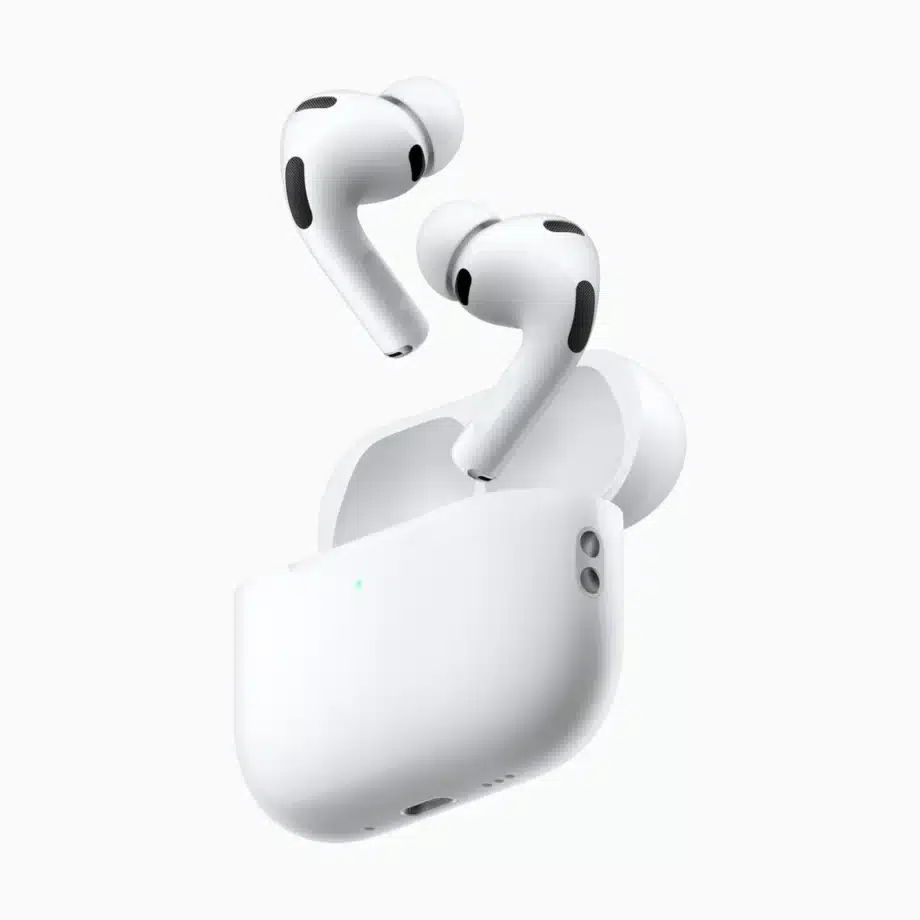
Vous vous demandez comment connecter des AirPods à votre iPhone, votre Mac, votre PC ou votre téléphone Android ? La procédure prend moins de 30 secondes. Mais pour bien utiliser vos écouteurs Apple, vous devez connaître les bonnes étapes selon votre appareil et votre modèle.
- Connecter ses AirPods à un iPhone
- Procédure d’appairage automatique (iOS 26)
- Connecter des AirPods à plusieurs iPhone avec le même Apple ID
- Connecter ses AirPods à un Mac
- Comment connecter des AirPods 4 : spécificités du modèle
- Comment connecter des AirPods Max : Bluetooth et multipoint
- Connecter ses AirPods à un appareil Android
- Connecter ses AirPods à un PC Windows
- Utiliser ses AirPods au quotidien : mobilité, sport, télétravail
- Astuces pour prolonger la durée de vie de vos AirPods
- FAQ | Questions fréquentes
Dans ce guide de 2026, nous vous expliquons comment connecter vos AirPods sur chaque plateforme, comment gérer les cas particuliers et comment résoudre les problèmes de connexion les plus fréquents.
Connecter ses AirPods à un iPhone
C’est le cas de figure le plus simple et le plus rapide. Apple a conçu ses AirPods pour s’appairer automatiquement avec tout iPhone connecté à votre compte iCloud. Tout ça en une seule manipulation.
Procédure d’appairage automatique (iOS 26)
Pour connecter vos AirPods à l’iPhone :
- Déverrouillez votre iPhone et restez sur l’écran d’accueil ;
- Prenez le boîtier de vos AirPods et placez-le à quelques centimètres de votre iPhone ;
- Ouvrez le couvercle du boîtier sans retirer les écouteurs ;
- Une animation d’appairage apparaît automatiquement à l’écran ;
- Tapez sur Connecter, puis suivez les instructions à l’écran.
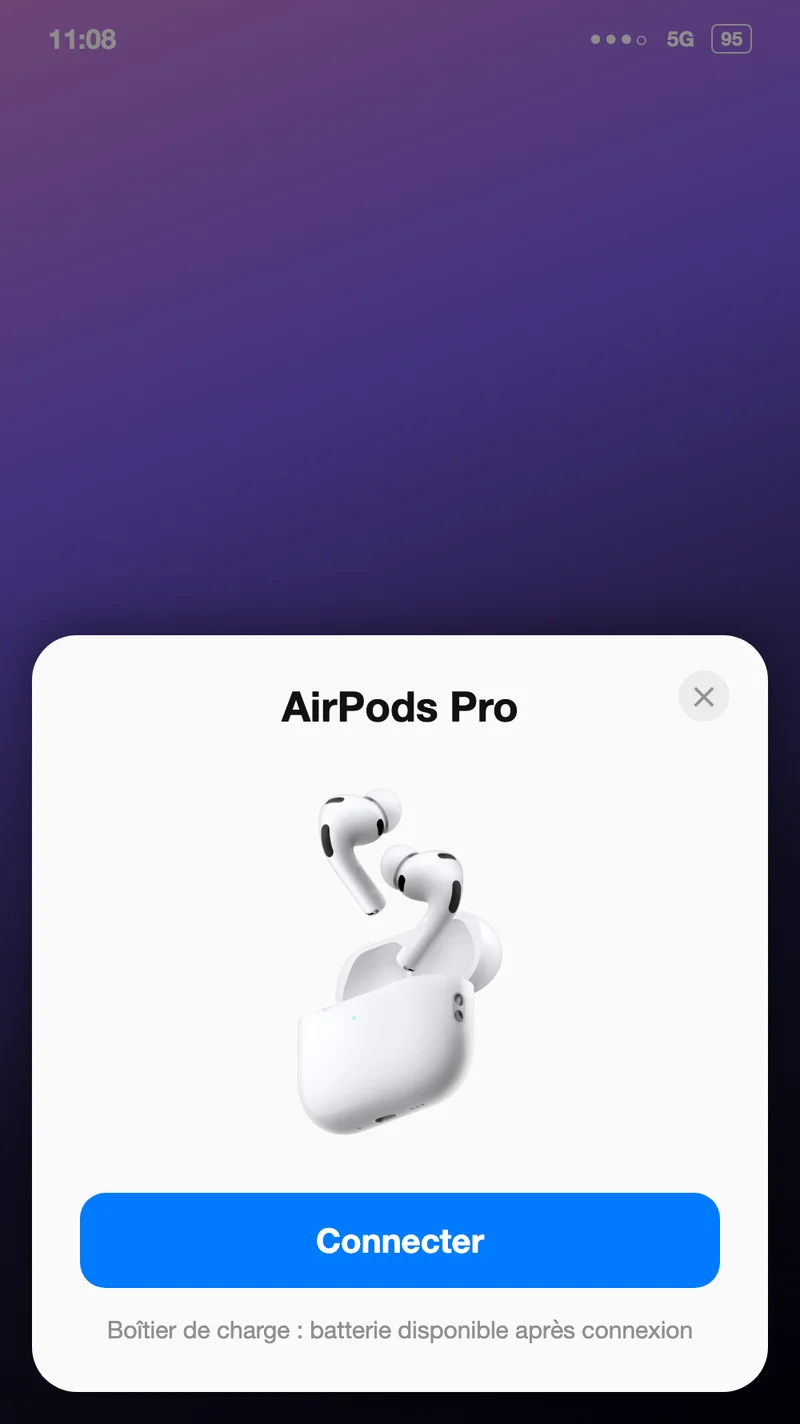
L’ensemble de la procédure prend moins de 15 secondes. Vos AirPods se connectent automatiquement à tous vos autres appareils Apple : iPad, Mac, Apple Watch. Si l’animation d’appairage n’apparaît pas, vérifiez que le Bluetooth est bien activé dans Réglages > Bluetooth.
Connecter des AirPods à plusieurs iPhone avec le même Apple ID
Vous possédez plusieurs iPhone ? S’ils utilisent le même identifiant Apple, vos AirPods basculent automatiquement de l’un à l’autre grâce à la fonction de commutation automatique. Par exemple, quand vous mettez vos AirPods et démarrez une lecture audio sur un appareil, ils s’y connectent instantanément.
Pour connecter 2 AirPods iPhone en parallèle, utilisez la fonction de Partage audio. Depuis le Centre de contrôle, tapez sur la carte de lecture en cours, puis sur l’icône AirPlay et enfin sur Partager l’audio.
Connecter ses AirPods à un Mac
Si vos AirPods sont déjà appairés à votre iPhone associé au même identifiant Apple, ils apparaissent automatiquement dans les périphériques audio disponibles de votre Mac. Aucune manipulation supplémentaire n’est requise.
Pour un premier appairage manuel sur un Mac indépendant :
- Ouvrez Réglages Système (menu Pomme > Réglages Système) ;
- Cliquez sur Bluetooth dans la barre latérale ;
- Ouvrez le boîtier de vos AirPods à côté du Mac ;
- Maintenez enfoncé le bouton de configuration à l’arrière du boîtier jusqu’à ce que le voyant clignote blanc ;
- Sélectionnez vos AirPods dans la liste des périphériques Bluetooth et cliquez sur Connecter.
Sur les AirPods Pro 3, il faut appuyer sur la zone tactile située à l’avant du boîtier. Pour aller plus loin, consultez notre guide Comment connecter des AirPods a un Mac.
Comment connecter des AirPods 4 : spécificités du modèle
Les AirPods 4 existent en version standard et avec réduction active du bruit (ANC). La procédure de connexion reste identique aux autres AirPods, mais quelques particularités méritent d’être connues.
Pour connecter les AirPods 4 à un iPhone :
- Rapprochez le boîtier fermé de votre iPhone déverrouillé ;
- Ouvrez le couvercle et attendez que la fenêtre d’appairage apparaisse ;
- Tapez sur Connecter ;
- Suivez les étapes pour configurer Siri, la détection intra-auriculaire et l’audio spatial personnalisé.
Pour connecter des AirPods 4 à un PC, passez par le menu Bluetooth de Windows. Pour plus de détails, retrouvez notre article : Comment connecter des AirPods 4 : guide de configuration.
Comment connecter des AirPods Max : Bluetooth et multipoint
Le casque AirPods Max représente le haut de gamme audio d’Apple. Il est aujourd’hui équipé d’un port USB-C.
Pour connecter les AirPods Max à un iPhone :
- Sortez le casque de son étui ;
- Placez le casque à côté de votre iPhone déverrouillé ;
- L’animation d’appairage apparaît automatiquement ;
- Tapez sur Connecter.
Le casque est immédiatement associé à votre compte iCloud et fonctionne avec tous vos appareils Apple. Pour un appairage manuel (Mac, PC ou Android), maintenez enfoncé le bouton de contrôle du bruit situé sur l’oreillette droite jusqu’à ce que le voyant lumineux clignote en blanc.
Pour aller plus loin, consultez notre guide : Comment connecter des AirPods Max : Bluetooth et multipoint.
Connecter ses AirPods à un appareil Android
Les AirPods sont conçus pour l’écosystème Apple, mais ils restent des écouteurs Bluetooth standards. Ils fonctionnent parfaitement avec les téléphones Android. Par contre, vous perdez certaines fonctions exclusives à la marque Pomme comme l’audio spatial personnalisé ou la commutation automatique.
Pour appairer vos écouteurs Apple avec un smartphone Android :
- Ouvrez les Paramètres de votre téléphone Android ;
- Accédez à Connexions puis Bluetooth ;
- Activez le Bluetooth si nécessaire ;
- Ouvrez le boîtier de vos AirPods à côté du téléphone ;
- Maintenez enfoncé le bouton de configuration à l’arrière du boîtier jusqu’à ce que le voyant clignote blanc ;
- Dans la liste des appareils Bluetooth détectés, tapez sur vos AirPods ;
- Confirmez l’appairage.
La connexion prend une dizaine de secondes. Pour un tutoriel plus poussé, consultez notre page : Comment connecter des AirPods a un téléphone Android.
Connecter ses AirPods à un PC Windows
Beaucoup d’utilisateurs ne le savent pas, mais on peut parfaitement connecter des AirPods à un PC sous Windows. La procédure passe par le menu Bluetooth classique de Windows 10 ou 11.
Pour connecter des AirPods a un PC :
- Cliquez sur le menu Démarrer puis sur Paramètres ;
- Sélectionnez Bluetooth et appareils ;
- Vérifiez que le Bluetooth est activé ;
- Cliquez sur Ajouter un appareil, puis choisissez Bluetooth ;
- Ouvrez le boîtier de vos AirPods à côté du PC ;
- Maintenez enfoncé le bouton de configuration à l’arrière du boîtier jusqu’à ce que le voyant clignote blanc ;
- Cliquez sur vos AirPods quand ils apparaissent dans la liste ;
- Attendez la confirmation d’appairage.
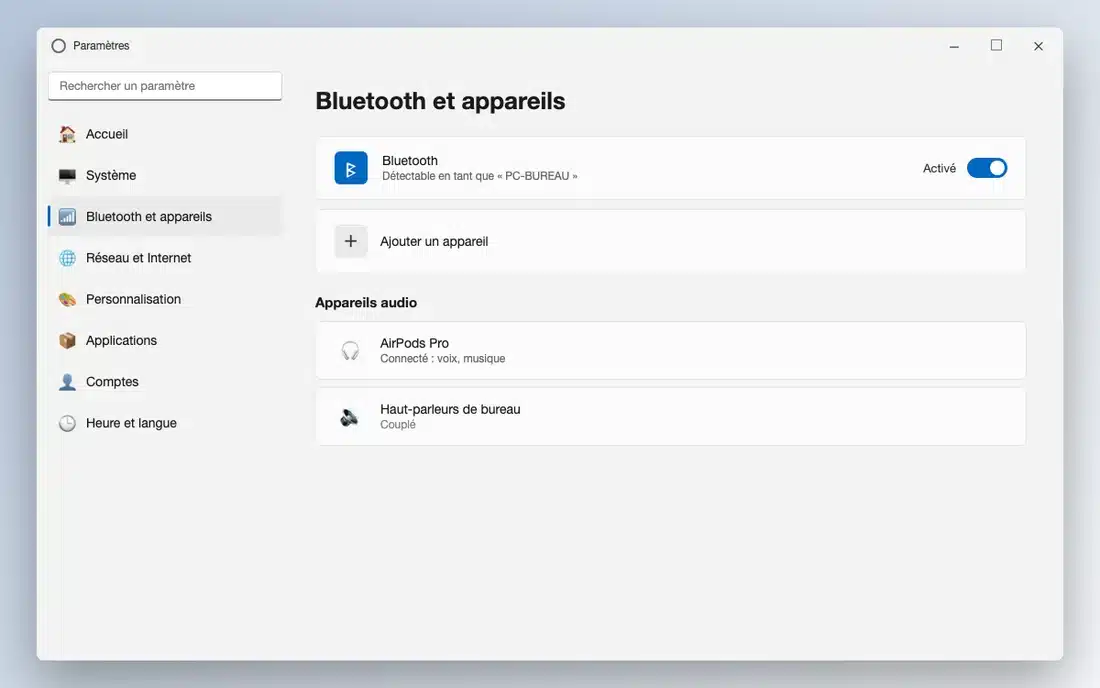
Une fois connectés, vos AirPods deviennent le périphérique audio par défaut. Pour aller plus loin, consultez notre guide : Comment connecter des AirPods a un PC Windows.
Utiliser ses AirPods au quotidien : mobilité, sport, télétravail
Une fois vos AirPods appairés, ils s’intègrent très facilement dans votre quotidien. Voici les principaux usages où ils excellent, avec quelques conseils pratiques pour en tirer le meilleur :
Dans les transports
La fonction Mode transparence des AirPods Pro et des AirPods 4 ANC laisse passer les bruits ambiants pour vous permettre d’entendre les annonces ou une conversation. Un appui long sur la tige permet de basculer entre la transparence et l’ANC en une seconde.
En cas de bruit soudain comme une voiture ou une sirène, l’ANC adaptatif s’ajuste automatiquement.
Au sport
Les AirPods Pro 3 sont certifiés IP57. Ils résistent à l’eau et à la poussière. Ils intègrent aussi un capteur cardiaque intra-auriculaire qui permet de suivre votre fréquence cardiaque pendant l’effort. Vous pouvez ainsi suivre facilement vos performances depuis l’app Fitness sur iPhone. Les AirPods 4 sont certifiés IP54. Ils sont suffisants pour la course ou la salle de sport mais pas pour la natation.
En télétravail
La commutation automatique entre Mac et iPhone est un vrai gain de productivité. Grâce à vos AirPods, vous passez d’une visio sur Mac à un appel sur iPhone en un clin d’œil. La qualité du micro reste correcte pour Teams, Zoom ou Meet, à condition d’être dans un environnement peu bruyant.
Films, séries, jeux vidéo
Pour tirer pleinement parti de vos AirPods, activez l’audio spatial dans Réglages > Bluetooth > vos AirPods > Audio spatial. Cette technologie transforme la restitution sonore en simulant un vrai environnement 3D autour de votre tête.
Astuces pour prolonger la durée de vie de vos AirPods
Un usage soigneux fait durer vos AirPods plus longtemps. Voici les bonnes pratiques à adopter au quotidien pour préserver la batterie et l’état général des écouteurs :
- Rangez systématiquement les AirPods dans leur boîtier dès que vous ne les utilisez pas. Cela recharge automatiquement les écouteurs et évite les pertes.
- Nettoyez régulièrement les embouts et le boîtier avec un chiffon microfibre légèrement humide. Utilisez un coton-tige sec pour dégager le maillage des grilles.
- Évitez les températures extrêmes. La batterie lithium-ion se dégrade rapidement au-delà de 35 °C.
- Rechargez le boîtier avant qu’il ne soit à plat. Les batteries lithium-ion vieillissent plus vite si elles sont régulièrement déchargées à 0 %.
- Mettez à jour le firmware. Apple diffuse régulièrement des mises à jour qui améliorent l’autonomie, l’ANC et les fonctionnalités. Les mises à jour se font automatiquement quand les AirPods sont dans leur boîtier ouvert, à côté d’un iPhone connecté au Wi-Fi.
- Activez la fonction Localiser. En cas de perte, vous pourrez retrouver vos AirPods sur la carte via l’app Localiser, faire sonner un écouteur ou voir sa dernière position connue.
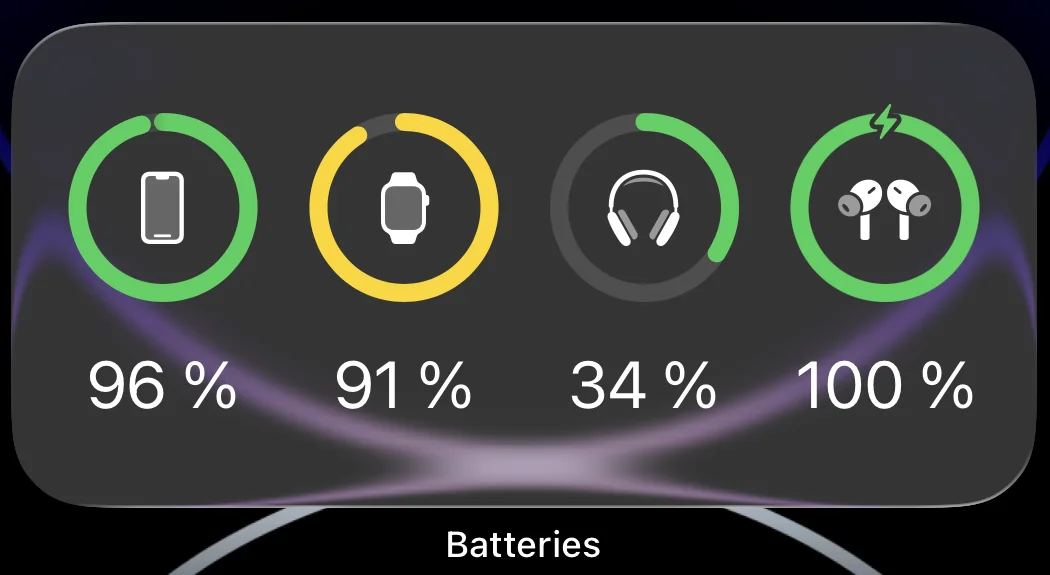
En moyenne, la batterie d’AirPods commence à perdre en autonomie après 2 à 3 ans d’usage quotidien. Si vos AirPods ne tiennent plus qu’une heure sur une charge, vous devez les remplacer.
FAQ | Questions fréquentes
Pourquoi mes AirPods ne se connectent-ils pas ?
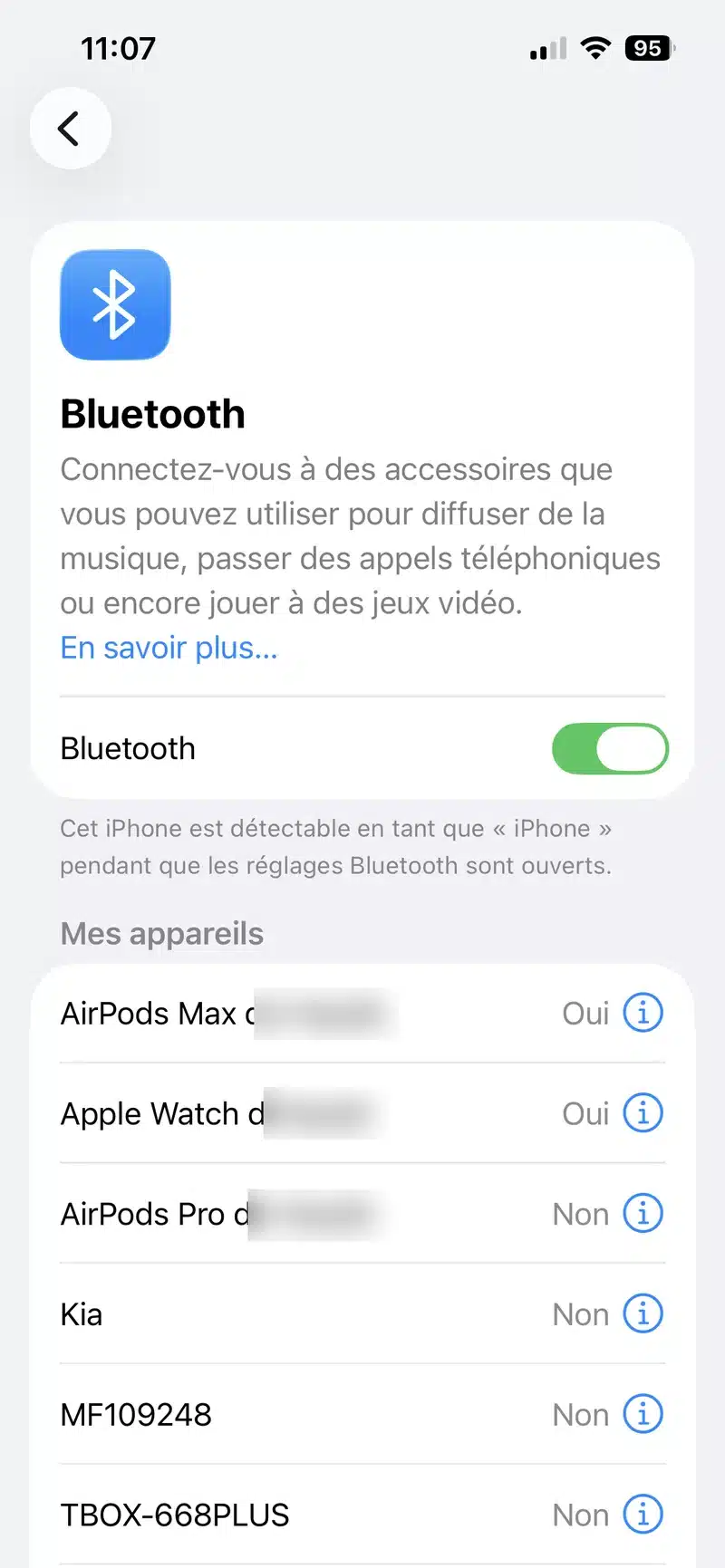
Plusieurs causes sont possibles. Vérifiez d’abord que le Bluetooth est activé sur votre appareil et que les AirPods ont suffisamment de batterie. Si l’appairage échoue toujours, ouvrez Réglages > Bluetooth. Tapez sur vos AirPods puis sur Oublier cet appareil. Recommencez ensuite la procédure d’appairage depuis zéro. Si le problème persiste, une réinitialisation des AirPods est nécessaire.
Comment réinitialiser mes AirPods ?
La réinitialisation résout la plupart des problèmes de connexion. Placez les AirPods dans leur boîtier, refermez le couvercle et attendez 30 secondes. Ouvrez le couvercle, puis maintenez le bouton de configuration à l’arrière du boîtier pendant environ 15 secondes. Le voyant commence par clignoter en orange, puis en blanc. Les AirPods sont réinitialisés et prêts à être appairés à nouveau. Sur les AirPods Pro 3, la zone tactile remplace le bouton physique.
Peut-on connecter des AirPods à deux appareils simultanément ?
Oui. Dans l’écosystème Apple, les AirPods sont dotés de la commutation automatique. Ils basculent instantanément d’un appareil à l’autre selon la source audio active. Il ne s’agit donc pas d’une vraie connexion multipoint simultanée. Mais l’expérience est fluide et transparente. En dehors de l’écosystème Apple (iPhone + PC Windows par exemple), une seule connexion active à la fois est possible.
Avec Apple Mag, apprenez à appairer vos AirPods sur tous vos appareils. Vous rencontrez encore un problème de connexion, ou vous cherchez un tutoriel avancé pour vos AirPods Pro 3 ou AirPods Max 2 ? Consultez nos autres guides dédiés à chaque plateforme. Notre équipe met à jour ses tutoriels à chaque nouvelle version d’iOS pour vous garantir des procédures toujours d’actualité.