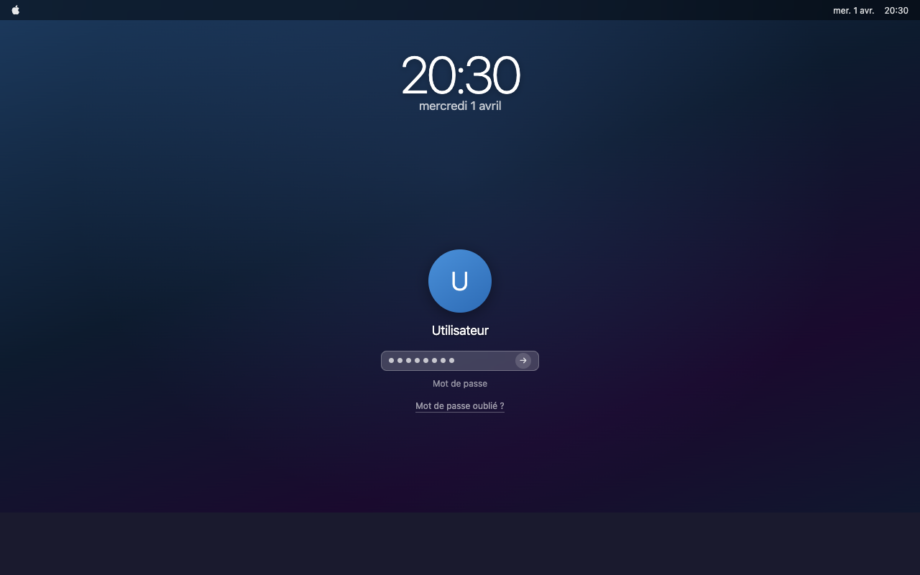
Vous avez oublié le mot de passe de votre MacBook ? Il existe plusieurs méthodes pour débloquer votre Mac et retrouver l’accès à votre session sur un MacBook Air, un MacBook Pro ou un Mac fixe grâce à l’écosystème Apple.
Comment débloquer un MacBook avec Apple ID
C’est la méthode la plus simple pour réinitialiser le mot de passe Mac. Elle fonctionne seulement si la fonctionnalité « Localiser mon Mac » est activée sur votre appareil et que votre Mac est connecté à Internet. Voici comment procéder :
Étape 1 : Saisissez un mot de passe incorrect trois fois de suite sur l’écran de connexion.
Étape 2 : Le message « Réinitialiser à l’aide de votre identifiant Apple » s’affiche — cliquez dessus.
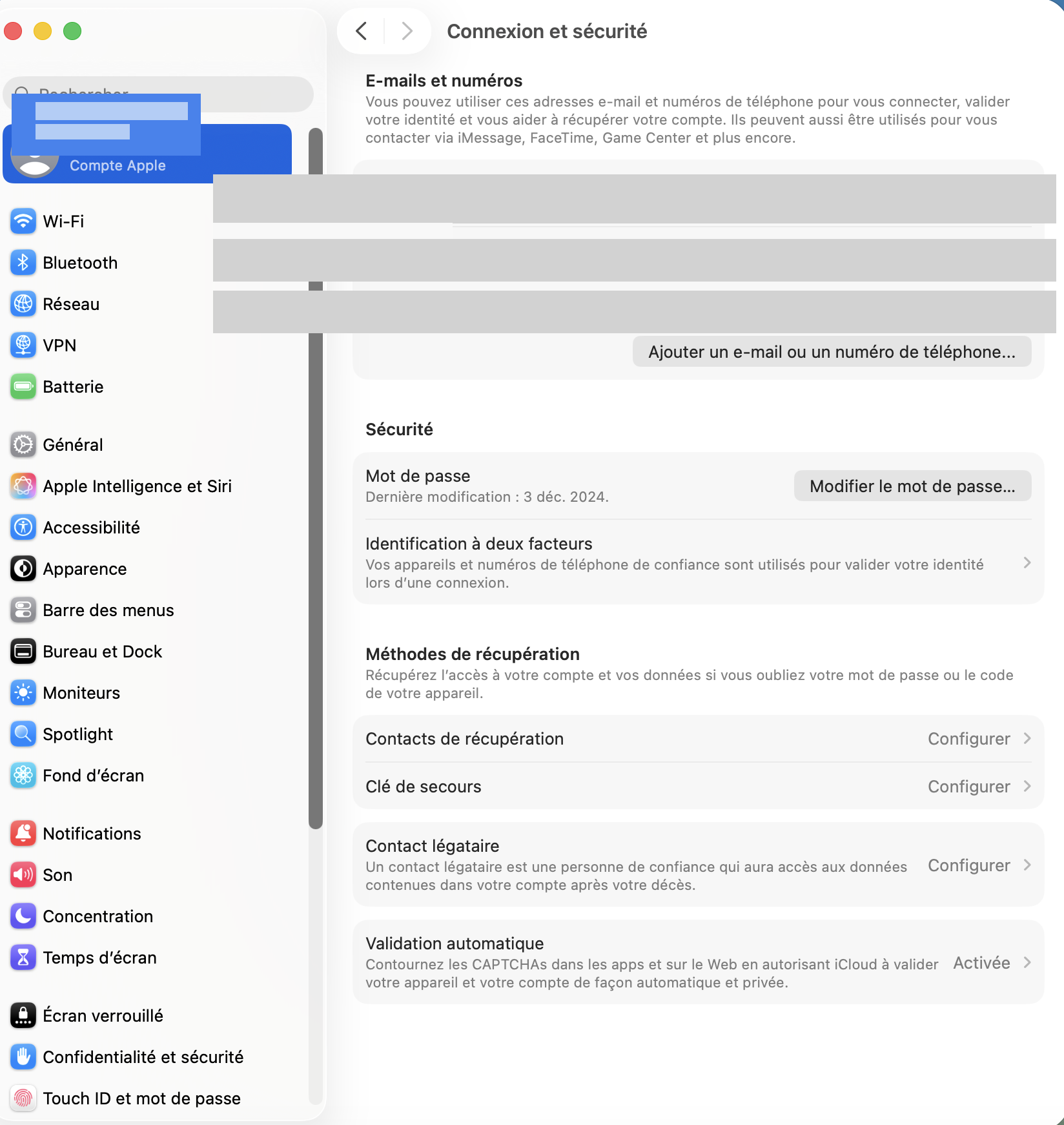
Étape 3 : Saisissez votre identifiant Apple et votre mot de passe iCloud.
Étape 4 : Créez un nouveau mot de passe et redémarrez votre Mac.
Vous avez également oublié votre mot de passe iCloud ? Cliquez sur « Identifiant Apple ou mot de passe oublié » sur la même page pour le récupérer.
Réinitialiser le mot de passe Mac avec FileVault
Si FileVault est activé sur votre Mac, une clé de récupération a été générée lors de son activation. Cette clé vous permet de réinitialiser le mot de passe Mac oublié sans passer par votre identifiant Apple.
Étape 1 : Sur l’écran de connexion, saisissez un mot de passe incorrect trois fois.
Étape 2 : Cliquez sur l’icône en forme de point d’interrogation.
Étape 3 : Cliquez sur « Réinitialiser avec la clé de récupération ».
Étape 4 : Saisissez votre clé de récupération FileVault reçue lors de l’activation.
Étape 5 : Créez un nouveau mot de passe et redémarrez.
Si vous n’avez pas conservé votre clé de récupération, passez à la méthode suivante. Pour plus de sécurité, pensez également à sauvegarder votre Mac avec Time Machine avant toute réinitialisation.
Utiliser le mode récupération macOS
C’est la solution de référence pour débloquer un MacBook dont le mot de passe a été perdu lorsque les autres méthodes ne fonctionnent pas. La procédure diffère si votre Mac est équipé d’une puce Apple Silicon (M1, M2, M3, M4) ou d’un processeur Intel. Pour le savoir, consultez la configuration de votre modèle sur la page officielle Apple sur la réinitialisation de mot de passe.
Mac Intel : Cmd + R au démarrage
Étape 1 : Éteignez votre Mac.
Étape 2 : Appuyez sur le bouton d’alimentation, puis maintenez immédiatement Commande (⌘) + R enfoncés.
Étape 3 : Relâchez les touches lorsque le logo Apple ou la barre de chargement apparaît.
Étape 4 : Dans le menu « Utilitaires », ouvrez le Terminal.
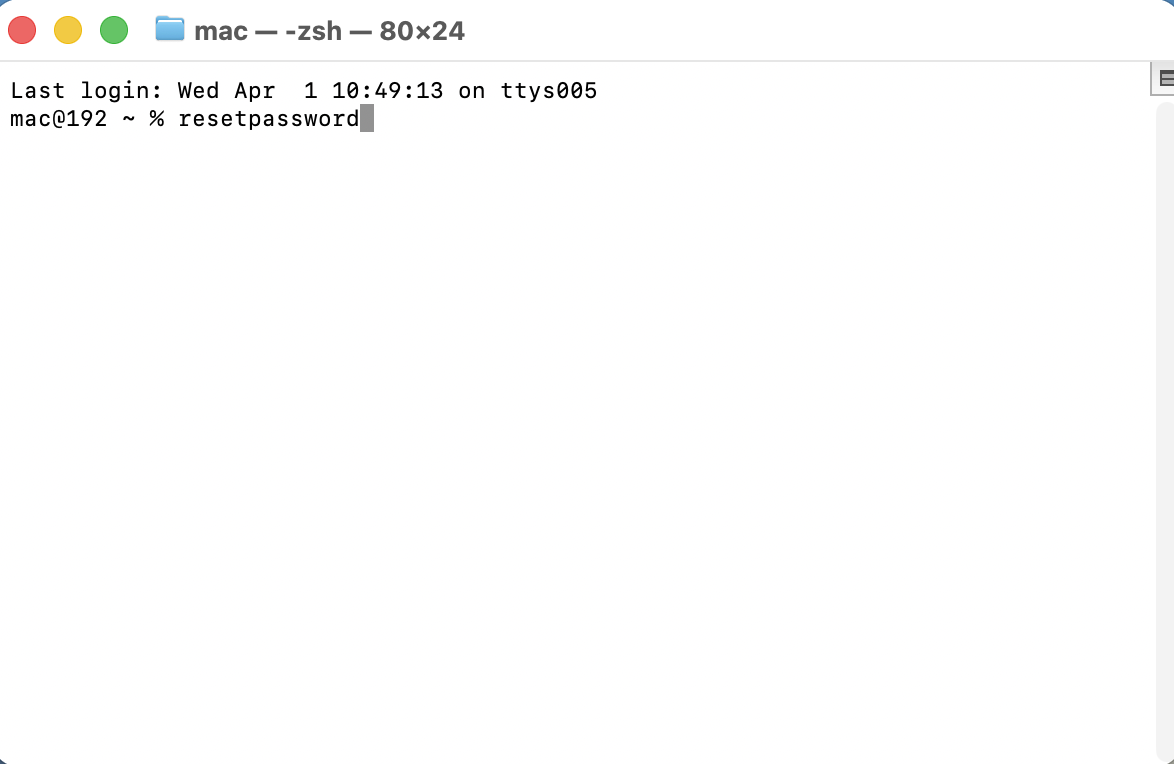
Étape 5 : Tapez resetpassword et appuyez sur « Entrée ».
Étape 6 : Sélectionnez votre compte, créez un nouveau mot de passe et redémarrez.
Mac Apple Silicon (M1, M2, M3, M4) : bouton d’alimentation
Étape 1 : Éteignez votre Mac.
Étape 2 : Maintenez le bouton d’alimentation enfoncé pendant 3 à 5 secondes jusqu’à l’apparition du menu des options de démarrage.
Étape 3 : Cliquez sur « Options », puis sur « Continuer ».
Étape 4 : Si un utilisateur dont vous connaissez le mot de passe vous est demandé, cliquez sur « Vous avez oublié tous les mots de passe ? ».
Étape 5 : Dans le menu « Utilitaires », ouvrez le Terminal.
Étape 6 : Tapez resetpassword et appuyez sur « Entrée ».
Étape 7 : Sélectionnez votre compte, créez un nouveau mot de passe et redémarrez.
Si votre Mac est toujours bloqué au démarrage malgré ces étapes, consultez notre guide pour résoudre les problèmes courants de votre MacBook.
Utiliser un autre compte administrateur
Si votre Mac est partagé, un compte administrateur peut réinitialiser votre mot de passe sans passer par le mode récupération. Voici comment faire :
Étape 1 : Connectez-vous avec le compte administrateur dont vous connaissez le mot de passe.
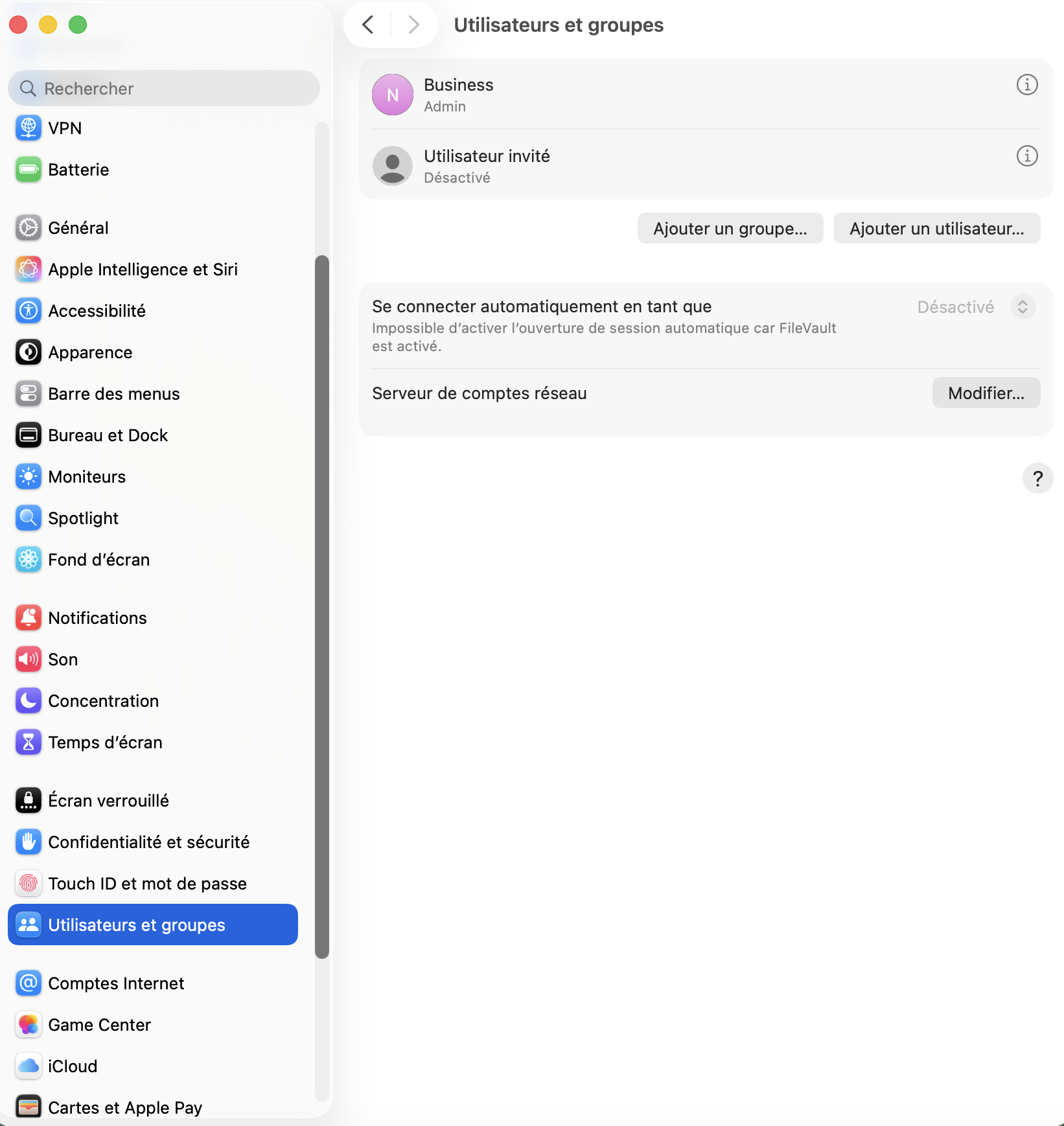
Étape 2 : Ouvrez « Réglages Système » puis « Utilisateurs et groupes ».
Étape 3 : Sélectionnez votre compte dans la liste.
Étape 4 : Cliquez sur « Réinitialiser le mot de passe » et créez-en un nouveau.
En cas de besoin, il est possible de récupérer des données perdues sur Mac après une réinitialisation.
Prévenir la perte de mot de passe Mac
Bonnes pratiques
Quelques bonnes pratiques permettent d’éviter de se retrouver avec un MacBook bloqué :
- activer FileVault et conserver la clé de récupération en lieu sûr ;
- sauvegarder régulièrement vos données et libérer de l’espace de stockage sur Mac ;
- associer un identifiant Apple à votre compte administrateur Mac dès la configuration ;
- activer « Localiser mon Mac » dans : Réglages Système > Identifiant Apple > iCloud ;
- utiliser un disque dur externe pour Mac comme solution de sauvegarde complémentaire.
Tableau récapitulatif des 4 méthodes
| Méthode | Prérequis | Difficulté |
|---|---|---|
| Apple ID | Localiser mon Mac activé + connexion Internet | Facile |
| FileVault | FileVault activé + clé de récupération conservée | Facile |
| Mode récupération | Accès physique au Mac | Intermédiaire |
| Autre compte admin | Deuxième compte administrateur sur le Mac | Facile |
Pour sauvegarder régulièrement vos données, découvrez notre sélection de disques durs externes (La Tech Factory).
FAQ
Quatre méthodes sont disponibles : via l’identifiant Apple (si Localiser mon Mac est activé), la clé de récupération FileVault, le mode récupération macOS (commande resetpassword dans le Terminal) ou un autre compte administrateur présent sur la machine.
Démarrez en mode sans échec (touche Shift maintenue au démarrage sur Mac Intel, ou bouton d’alimentation sur Apple Silicon), puis accédez au mode récupération pour réinitialiser votre mot de passe.
Une fois l’accès retrouvé, vous pouvez désactiver la demande de mot de passe au démarrage depuis Réglages Système > Utilisateurs et groupes > Options de connexion.
Maintenez le bouton d’alimentation 10 secondes pour forcer l’extinction. Redémarrez ensuite en mode récupération (Cmd+R sur Intel, ou bouton d’alimentation 5 sec sur Apple Silicon) et utilisez la commande resetpassword depuis le Terminal.
Articles similaires
- Sauvegarder son Mac avec Time Machine
- Récupérer des données perdues sur Mac
- Libérer de l’espace de stockage sur Mac
- Choisir un disque dur externe pour Mac
- Formater une clé USB sur MacBook
- Faire réparer votre MacBook Air
- Formater un disque sur Mac