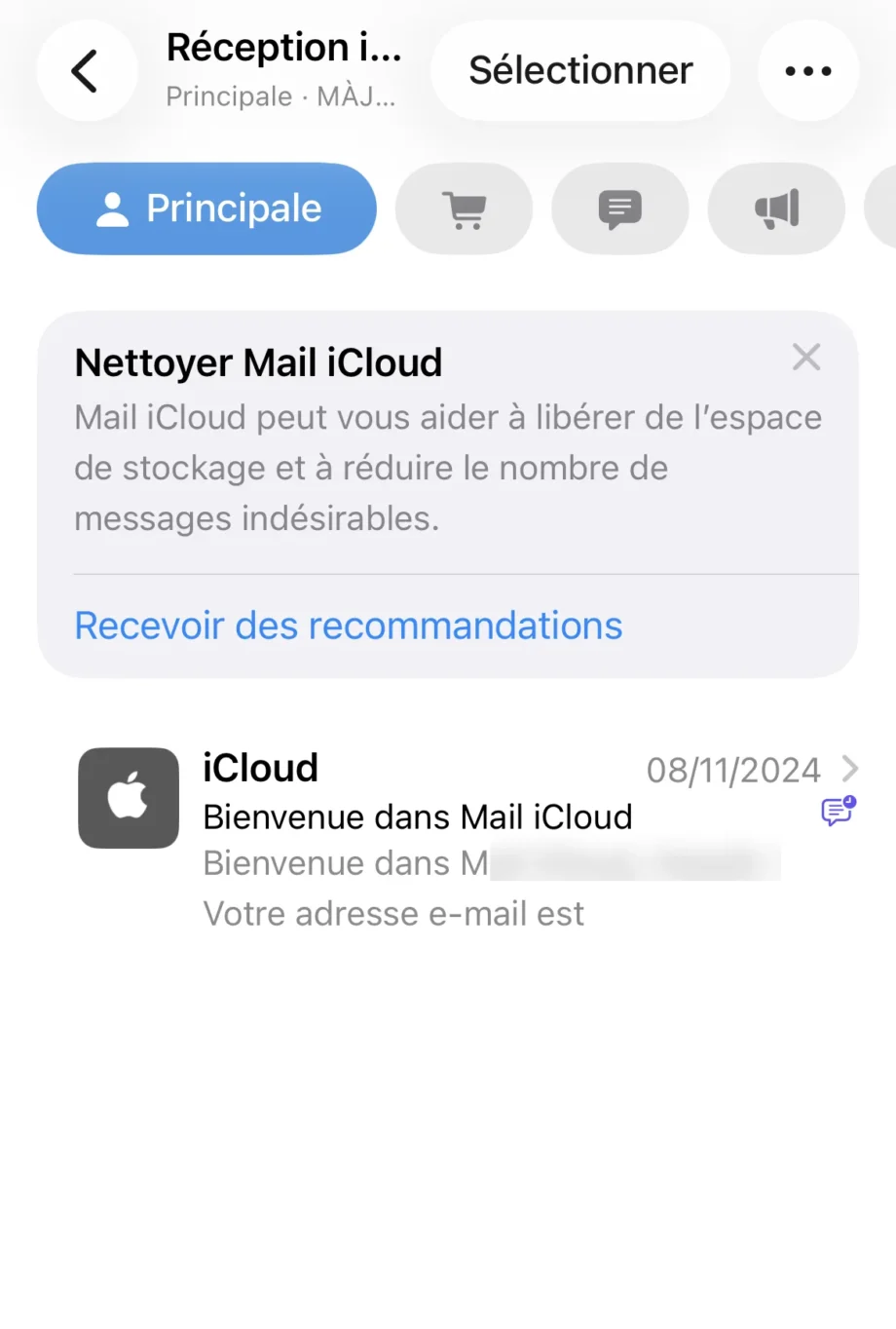
Vous utilisez un iPhone, un iPad ou un Mac et souhaitez créer une adresse e-mail directement liée à votre compte Apple ? iCloud Mail est le service de messagerie intégré à l’écosystème Apple. Il vous donne accès à une adresse @icloud.com gratuite, synchronisée sur tous vos appareils en temps réel. Vous souhaitez créer votre boîte mail ? Vous avez besoin de la configurer ou vous cherchez à résoudre un problème ? Pour en savoir plus, consultez la documentation officielle Apple sur iCloud.
- Qu’est-ce que iCloud Mail ?
- Comment créer une adresse iCloud Mail ?
- Conditions préalables
- Créer une adresse @icloud.com sur iPhone ou iPad
- Créer une adresse @icloud.com sur Mac
- Configurer iCloud Mail sur vos appareils
- Activer iCloud Mail sur iPhone et iPad
- Configurer iCloud Mail sur Mac
- Configurer iCloud Mail sur Windows
- Accéder à iCloud Mail depuis un navigateur (webmail)
- Gérer sa boîte mail iCloud
- FAQ — Problèmes courants avec iCloud Mail
- Pourquoi je ne reçois plus de mail iCloud ?
- Comment supprimer une adresse mail iCloud ?
- Puis-je utiliser iCloud Mail comme adresse principale sur Gmail ou Outlook ?
- iCloud Mail est-il gratuit ?
- En résumé
Qu’est-ce que iCloud Mail ?
iCloud Mail vous permet d’envoyer et de recevoir des e-mails depuis une adresse @icloud.com. Cette adresse est accessible sur iPhone, iPad, Mac et depuis n’importe quel navigateur web. Le service repose entièrement sur votre identifiant Apple. C’est lui qui sert d’authentification et qui synchronise votre boîte mail sur tous vos appareils connectés au même compte. Ainsi, vos e-mails, vos dossiers et vos réglages restent à jour automatiquement grâce à iCloud Drive.
Sécurité et stockage
iCloud Mail intègre plusieurs mesures de sécurité natives :
- Les communications entre votre appareil et les serveurs Apple sont chiffrées en transit
- Votre boîte mail est protégée par votre identifiant Apple
- La double authentification sécurise l’accès à vos messages
Le stockage est mutualisé avec votre espace iCloud global. Apple vous offre 5 Go gratuits, partagés entre vos e-mails, vos photos, vos documents et vos sauvegardes. Si cet espace se remplit, il n’est plus possible de recevoir de nouveaux messages. Vous devrez alors libérer de l’espace ou souscrire à un forfait iCloud+.
Quelle est la différence entre iCloud Mail et Apple Mail ?
iCloud Mail est un service webmail comme Gmail, Outlook ou Yahoo Mail. Apple Mail est une application cliente de messagerie, comme Thunderbird ou Spark. Elle permet de gérer n’importe quelle adresse mail, dont les adresses iCloud Mail.
| Critère | iCloud Mail | Apple Mail |
|---|---|---|
| Nature | Service webmail (boîte aux lettres en ligne) | Application cliente de messagerie |
| Accès | Depuis n’importe quel navigateur (icloud.com/mail) | Sur iPhone, iPad, Mac uniquement |
| Stockage | 5 Go gratuits via iCloud (partagé) | Dépend du service de messagerie utilisé |
| Compatibilité | Tous navigateurs sur tous OS | Apple uniquement |
| Fonctionnalités avancées | Interface simplifiée | Règles avancées, personnalisation |
| Coût | Gratuit (5 Go) / payant au-delà | Gratuit |
Comment créer une adresse iCloud Mail ?
Conditions préalables
Pour créer une adresse @icloud.com, vous devez disposer d’un identifiant Apple actif et d’un appareil Apple sous iOS 5 ou version ultérieure. La création d’une adresse principale iCloud Mail n’est possible que depuis un iPhone, un iPad ou un Mac. Attention : une fois choisie, votre adresse @icloud.com principale ne peut plus être modifiée ni renommée. Prenez le temps de bien choisir votre identifiant avant de valider.
Créer une adresse @icloud.com sur iPhone ou iPad
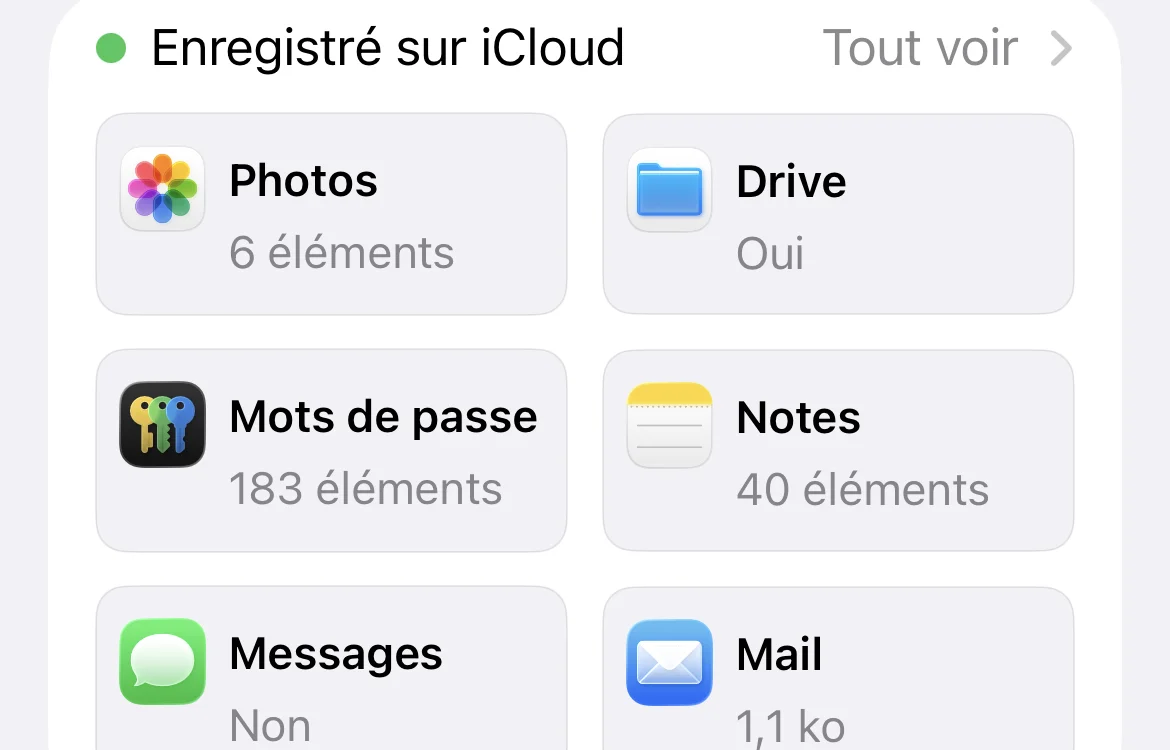
Pour créer votre adresse @icloud.com, voici la marche à suivre :
- Ouvrez l’app « Réglages »
- Appuyez sur votre nom en haut de l’écran
- Touchez « iCloud »
- Sélectionnez « Mail iCloud »
- Activez le service
- Suivez les instructions à l’écran pour choisir votre adresse
Créer une adresse @icloud.com sur Mac
La procédure sur Mac est similaire :
- Cliquez sur le menu « Pomme > Réglages Système »
- Cliquez sur votre nom en haut de la barre latérale
- Sélectionnez « iCloud »
- Cliquez sur « Mail iCloud »
- Activez « Synchroniser ce Mac »
- Suivez les instructions pour créer votre adresse
Configurer iCloud Mail sur vos appareils
Activer iCloud Mail sur iPhone et iPad
Sur votre iPhone ou votre iPad, la démarche est simplifiée :
- Accédez à « Réglages > votre nom > iCloud »
- Touchez « Mail »
- Activez « Utiliser sur cet appareil »
- Pour que vos réglages restent synchronisés, activez également « iCloud Drive »
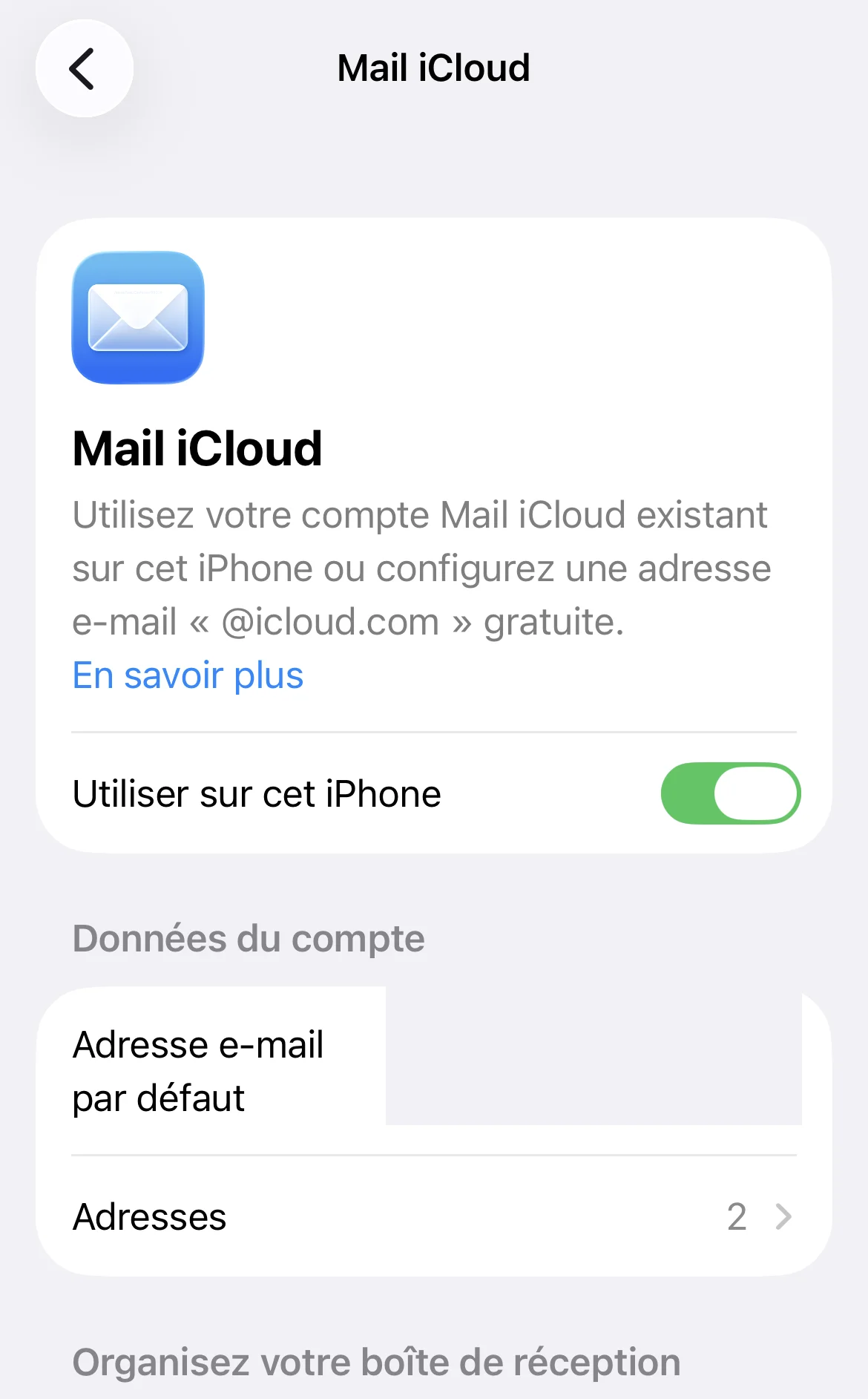
Une fois l’iCloud Mail activé, ouvrez l’app « Mail » et retrouvez votre boîte iCloud dans la section « iCloud ».
Configurer iCloud Mail sur Mac
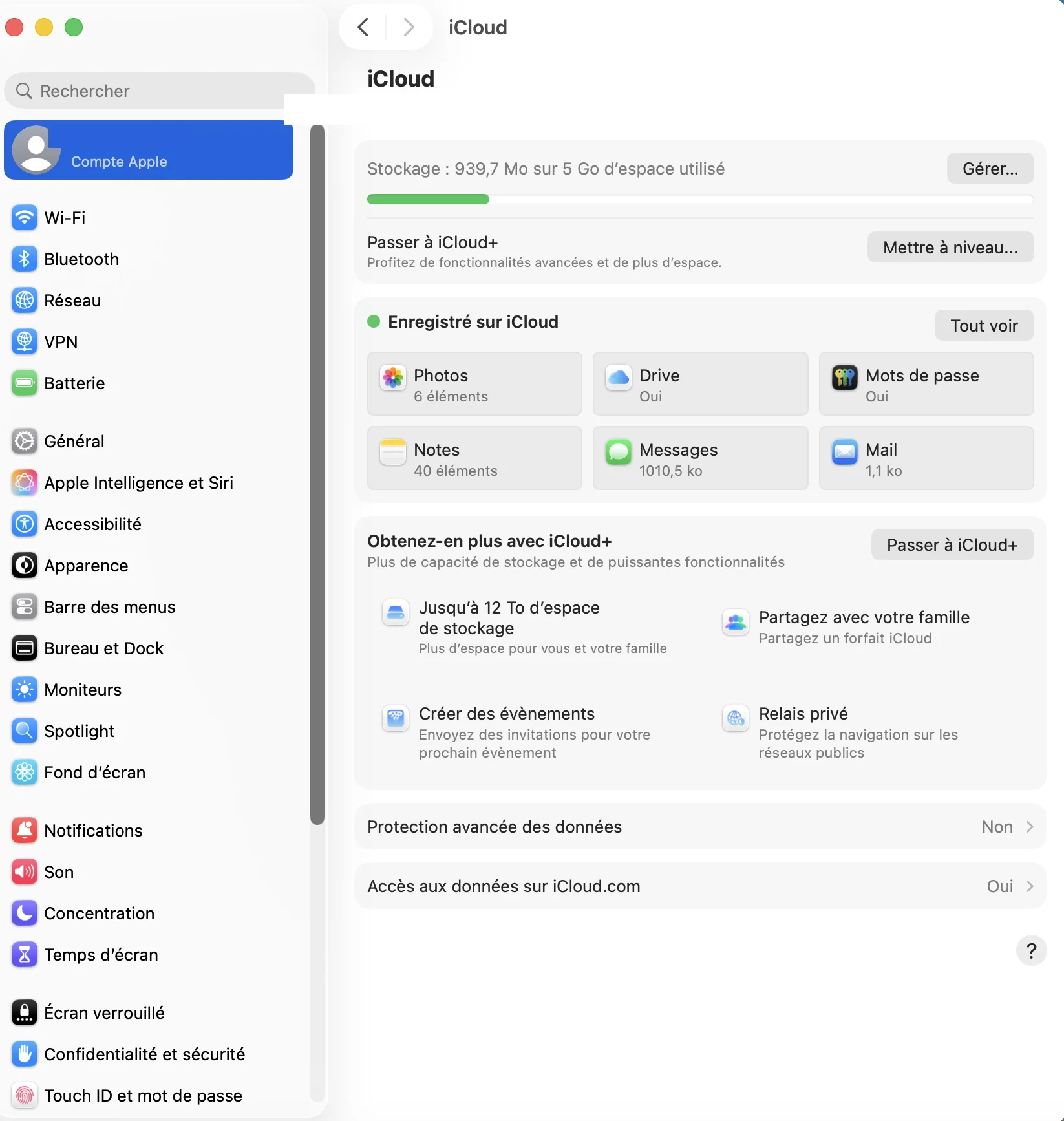
Sur Mac, le processus de configuration est aussi très rapide :
- Cliquez sur le menu « Pomme > Réglages Système »
- Cliquez sur « votre nom > iCloud »
- Activez « Mail iCloud > Synchroniser ce Mac »
- Ouvrez l’app « Mail » — votre boîte iCloud apparaît dans la barre latérale
Configurer iCloud Mail sur Windows
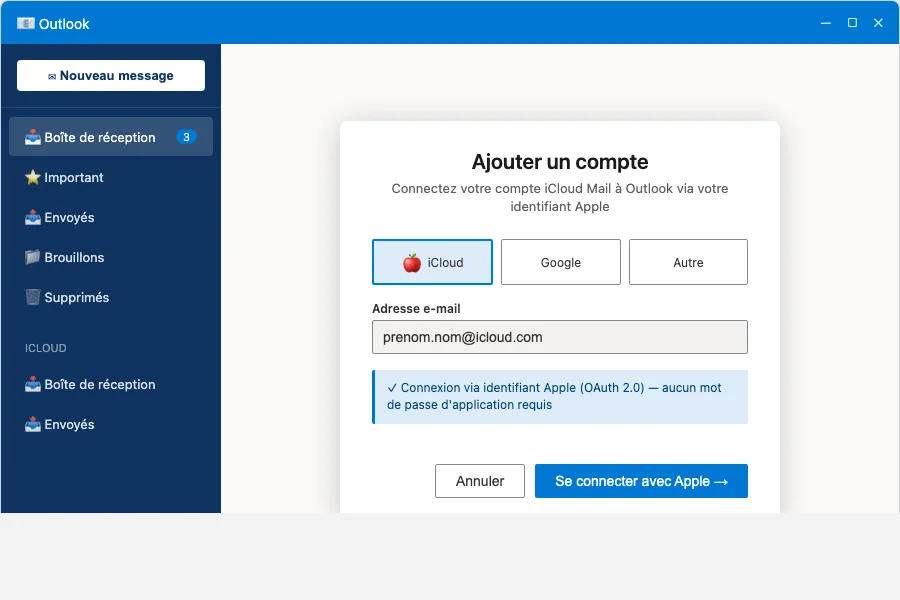
Depuis octobre 2025, la connexion de votre iCloud Mail à Outlook sur Windows est simplifiée grâce au protocole OAuth 2.0 :
- Ouvrez le nouvel Outlook pour Windows
- Ajoutez un compte
- Saisissez votre adresse @icloud.com
- Authentifiez-vous directement via votre navigateur avec votre identifiant Apple — aucun mot de passe d’application requis
Accéder à iCloud Mail depuis un navigateur (webmail)
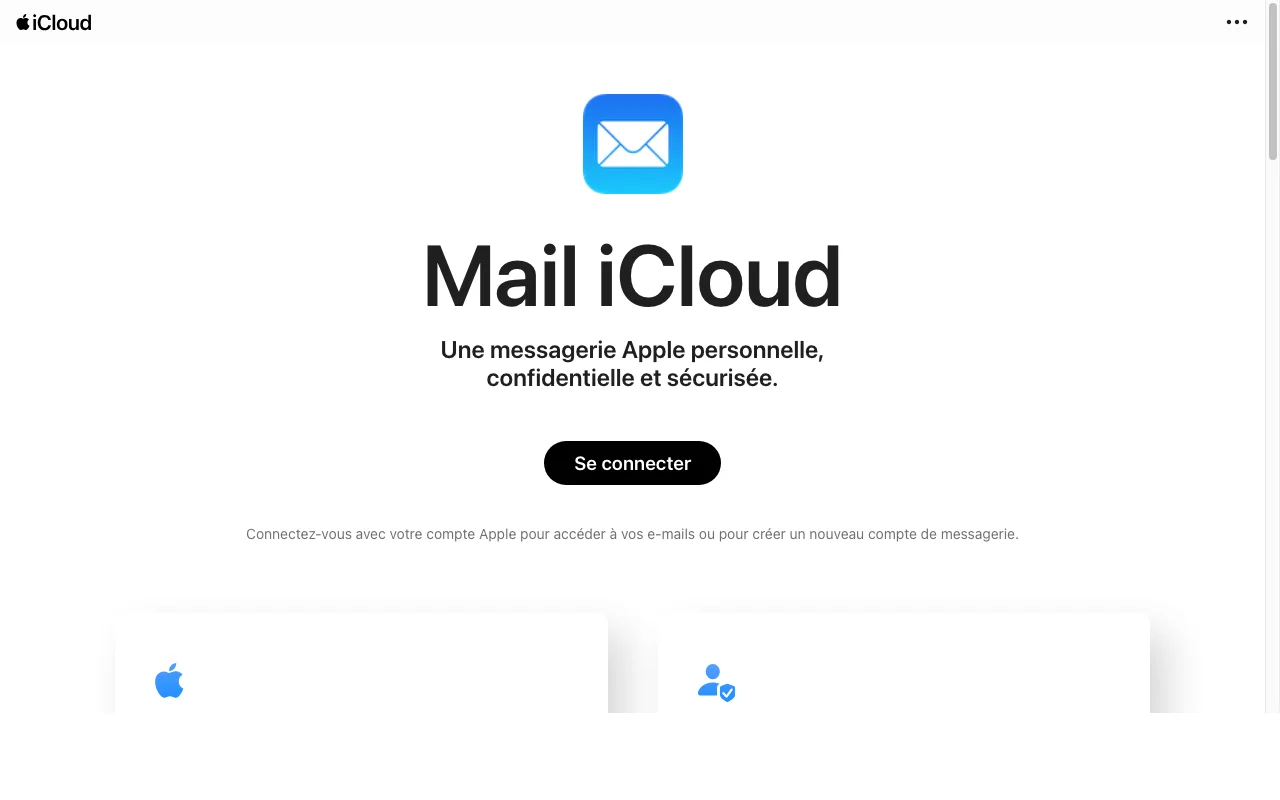
Le webmail iCloud Mail permet de consulter, d’envoyer et d’organiser vos e-mails depuis n’importe quel appareil sans installation — PC, Mac, iPhone ou smartphone Android :
- Ouvrez votre navigateur (Safari, Chrome, Firefox, Edge)
- Rendez-vous sur icloud.com/mail
- Connectez-vous avec votre identifiant Apple et votre mot de passe
- Votre boîte de réception s’affiche directement
Gérer sa boîte mail iCloud
Une fois connecté à votre boîte mail iCloud, vous avez accès à de nombreuses fonctionnalités :
- Créer des dossiers et des règles de filtrage : cliquez sur l’icône « Réglages » (engrenage), puis « Règles » pour classer, marquer ou supprimer les e-mails entrants selon l’expéditeur, l’objet ou d’autres critères
- Configurer une réponse automatique : accédez aux « Réglages > Vacances » pour activer un message de réponse automatique avec une date de début et de fin
- Ajouter une adresse alias @icloud.com : créez jusqu’à trois alias @icloud.com depuis « icloud.com/mail > Réglages > Préférences > Compte > Ajouter un alias »
- Vider la corbeille et libérer de l’espace iCloud Drive
Surveillez aussi votre stockage iCloud : passé 5 Go, la réception des e-mails est bloquée. D’autres services complètent votre usage : Localiser via iCloud pour retrouver vos appareils, Notes iCloud pour accéder à vos notes depuis n’importe quel écran.
FAQ — Problèmes courants avec iCloud Mail
Pourquoi je ne reçois plus de mail iCloud ?
La cause la plus fréquente est un espace de stockage iCloud saturé. Si votre quota de 5 Go est dépassé, vous ne pouvez plus recevoir de nouveaux e-mails. Les autres causes possibles sont une connexion internet instable, l’option Push désactivée ou un problème temporaire des serveurs Apple.
Comment supprimer une adresse mail iCloud ?
Vous pouvez désactiver iCloud Mail depuis : Réglages > votre nom > iCloud > Mail > Désactiver. Cela signifie que vous n’envoyez et ne recevez plus de mails via cette adresse, mais elle reste associée à votre identifiant Apple. Supprimer définitivement votre compte iCloud entraîne la perte de votre adresse, de tous vos e-mails et de l’ensemble de vos données iCloud.
Puis-je utiliser iCloud Mail comme adresse principale sur Gmail ou Outlook ?
Oui. Vous pouvez ajouter votre adresse @icloud.com à Gmail ou Outlook via les paramètres IMAP/SMTP. Depuis octobre 2025, Outlook prend en charge la connexion directe via identifiant Apple (OAuth 2.0), sans mot de passe d’application. Sur Gmail, la configuration IMAP reste nécessaire avec un mot de passe d’application généré depuis appleid.apple.com.
iCloud Mail est-il gratuit ?
Oui, iCloud Mail est gratuit. Apple offre 5 Go de stockage partagé entre vos e-mails, photos et documents. Au-delà, les forfaits iCloud+ débutent à 0,99 €/mois pour 50 Go supplémentaires.
En résumé
iCloud Mail est un service de messagerie intégré à l’écosystème Apple et synchronisé entre tous vos appareils. Il est accessible depuis n’importe quel navigateur et sécurisé par votre identifiant Apple, la double authentification et le chiffrement en transit. Que vous soyez sur iPhone, iPad, Mac ou Windows, votre boîte mail vous suit partout.
Pour optimiser votre espace iCloud Mail et éviter les alertes de stockage plein, découvrez notre sélection de solutions de stockage et cloud (plus de 16 produits référencés).