
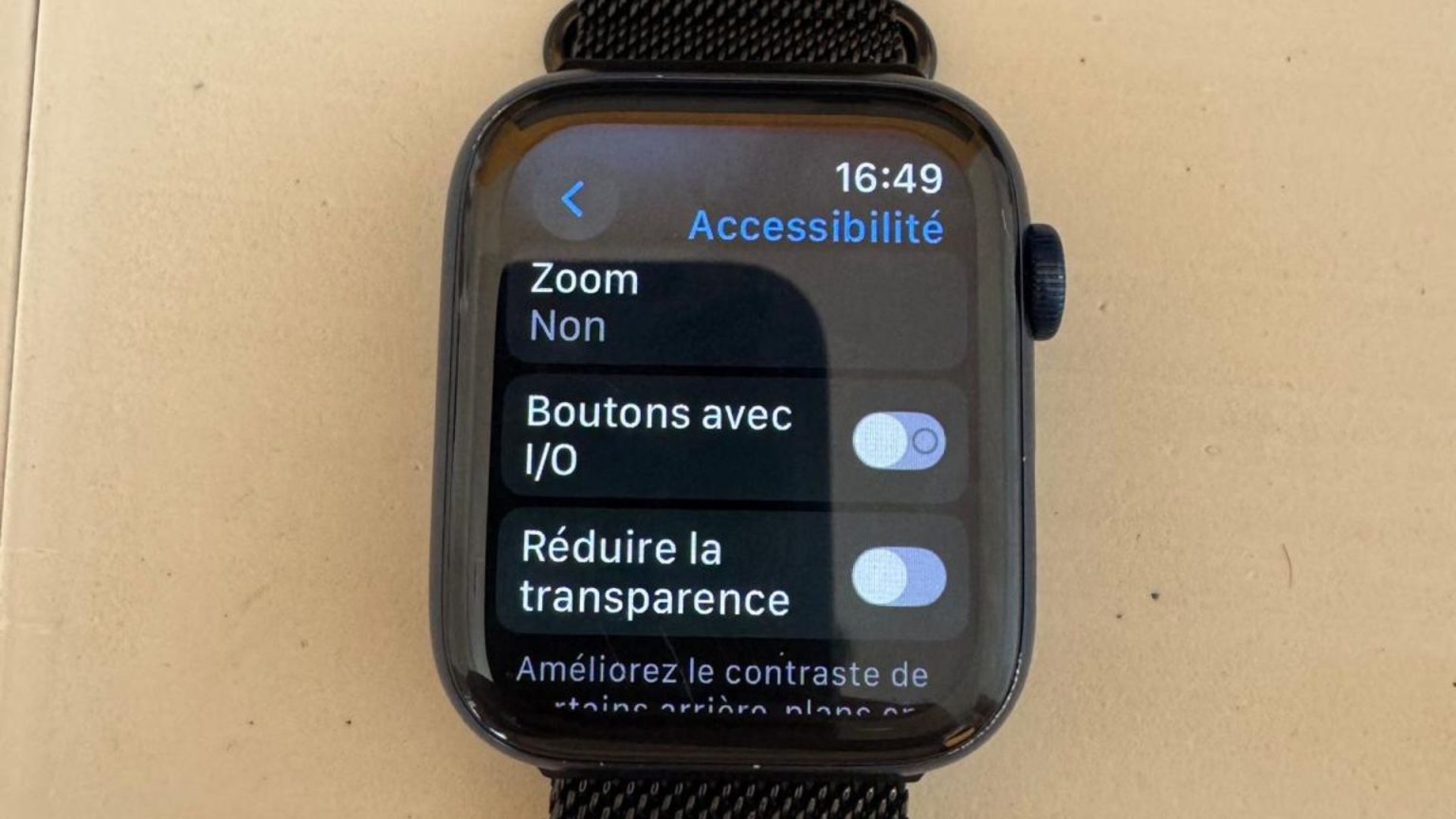
Parmi les fonctionnalités de l’Apple Watch, nous avons le fameux zoom qui peut être problématique s’il est mal exploité. Si vous l’avez activé par erreur, il est tout à fait possible de l’enlever. Grâce à notre guide, vous saurez désactiver le zoom ou dézoomer l’interface de votre Apple Watch très facilement. Pour aller plus loin, consultez notre guide sur l’utilisation de l’Apple Watch au quotidien.
Points clés à retenir :
- Le zoom Apple Watch est une fonction d’accessibilité utile pour les malvoyants, mais gênante s’il est activé par erreur.
- Dézoomer rapidement : touchez deux fois l’écran avec deux doigts.
- Navigation avec zoom actif : glisser deux doigts pour se déplacer, utiliser la Digital Crown pour défiler ou basculer de fonction.
- Réglages : ajuster le niveau du zoom par un double tap prolongé ou désactiver l’option via Accessibilité (sur la montre ou l’iPhone).
- Option gestes de la main : contrôler zoom et navigation en serrant le poing ou en effectuant des tap virtuels.
- Si le zoom s’active lors de la configuration, le double tap à deux doigts suffit pour revenir à l’affichage normal.
À quoi sert le zoom sur l’Apple Watch ?
Avant de le désactiver, il est peut-être judicieux de comprendre l’intérêt de cette fonction. Le zoom est une option d’accessibilité intégrée à watchOS. Elle permet d’agrandir les éléments à l’écran pour mieux les voir. C’est une aide précieuse pour les utilisateurs malvoyants ou ceux qui ont besoin d’un confort visuel ponctuel. Mais une fois activée sans le vouloir, elle peut rendre l’exploitation de la montre particulièrement confuse.
Comment savoir si le zoom est activé ?
Lorsque l’interface de votre montre connectée semble agrandie au point que vous ne voyez qu’une partie des icônes ou du cadran, il y a de grandes chances pour que le zoom soit actif. Vous aurez probablement des difficultés pour naviguer ou lire l’écran dans sa globalité.
- La méthode la plus directe et la plus simple consiste à dézoomer l’Apple Watch.
- Touchez deux fois l’écran avec deux doigts.
- Le cadran retrouve alors sa taille normale.
Ce double tap à deux doigts fonctionne sur toutes les Apple Watch compatibles avec le zoom. C’est le geste le plus important à retenir.
Naviguez lorsque l’écran est dézoomé
Si vous ne voulez pas désactiver le zoom tout en améliorant la navigation lorsqu’il est actif, voici ce que vous devez faire.
- Se déplacer dans l’écran : glissez deux doigts sur l’écran pour explorer les zones non visibles.
- Faire défiler verticalement ou horizontalement : tournez la Digital Crown pour faire défiler tout le contenu de la page.
- Changer le comportement de la Digital Crown : touchez une fois avec deux doigts pour basculer entre le mode zoom (défilement dans l’écran) et son usage normal (changer le menu, zoomer sur une carte…).
Ces gestes deviennent rapidement intuitifs, mais ils peuvent être surprenants notamment pour les débutants.
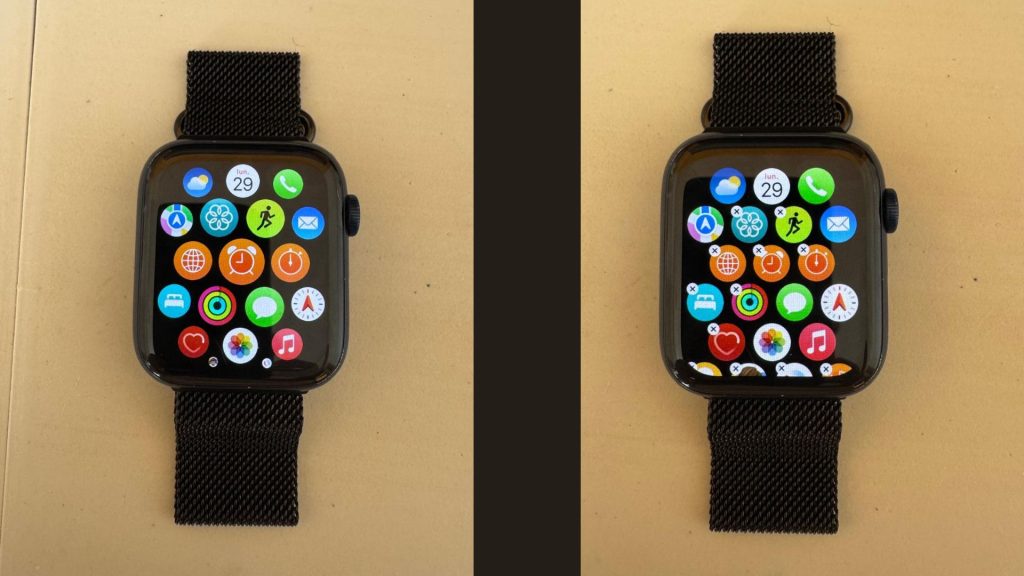
Comment régler ou réduire le niveau du zoom ?
Si vous trouvez que le zoom est trop important, il est tout à fait envisageable d’ajuster le niveau de l’agrandissement.
- Touchez deux fois avec deux doigts et restez appuyé.
- Faites glisser vos doigts vers le haut (agrandir) ou vers le bas (réduire).
- Un curseur s’affiche avec un bouton + et – pour régler précisément le niveau.
Ce réglage vous donne l’occasion d’avoir un grossissement plus modéré selon vos besoins.
Et si vous désactiviez complètement le zoom depuis la montre ?
Si vous ne voulez plus que le zoom soit activé, il est tout à fait possible de l’enlever directement dans les réglages.
- Faites défiler jusqu’à Accessibilité.
- Sélectionnez Zoom.
- Désactivez l’interrupteur.
En quelques secondes, votre montre retrouve son affichage standard. Vous n’aurez plus de gestes imprévus ou d’écran figé sur une partie avec des icônes coupées.
Désactivez le zoom depuis l’iPhone
Si vous préférez passer par votre téléphone portable, c’est aussi possible. N’oubliez pas que l’iPhone et la montre communique, vous pouvez donc la paramétrer depuis le mobile.
- Ouvrez l’app Watch sur votre mobile.
- Sélectionnez Ma montre puis accédez à Accessibilité.
- Choisissez Zoom et désactivez l’option.
Vous aurez une interface plus large et plus lisible notamment pour manipuler la montre et naviguer dans les applications.
Un simple geste de la main pour contrôler le zoom
Les appareils de la Pomme peuvent être utilisés de plusieurs façons. Les créateurs ont donc pensé à des gestes assez simples pour accéder à certaines rubriques sans exploiter les méthodes traditionnelles.
Vous pouvez :
- Serrer le poing.
- Serrer deux fois le poing.
- Faire un toucher virtuel avec un tap dans l’air.
- Réaliser un double toucher virtuel.
Si vous êtes un adepte de ces solutions, ouvrez l’App Watch depuis votre mobile et allez dans Ma montre, Accessibilité, Zoom et choisissez Gestes de la main. Activez à ce moment l’option et vous aurez l’impression d’être dans un film futuriste.
Vous pourrez facilement zoomer, dézoomer ou naviguer avec des gestes simples. C’est relativement pratique si vous avez les mains mouillées ou si vous portez des gants.
Ne paniquez pas si le zoom s’active pendant la configuration
Il est tout à fait possible que l’option Zoom s’active dès la première configuration de la montre. Dans ce cas de figure, la procédure est la même : touchez deux fois avec deux doigts pour revenir à la normale. Vous pourrez ensuite désactiver la fonction si vous n’en avez pas besoin.
Le zoom est conçu pour améliorer l’accessibilité, mais il peut rapidement devenir insupportable s’il est mal utilisé ou activé par erreur. Heureusement, Apple a prévu des raccourcis clairs pour garder la main sur l’affichage. Que vous choisissiez de le désactiver, de le moduler ou de naviguer avec les bons gestes, vous avez toutes les cartes en main pour retrouver une montre à la fois fluide et fonctionnelle.
Articles similaires :
- Les avantages et inconvénients de l’Apple Watch
- Vendre ou échanger son Apple Watch : procédure à suivre
- Tout savoir sur l’identification de la montre connectée Apple Watch
- En savoir plus sur la résistance à l’eau de l’Apple Watch
- Que faire avec une Apple Watch : ce que peut faire cette montre connectée
- Comment mettre et porter une Apple Watch correctement