
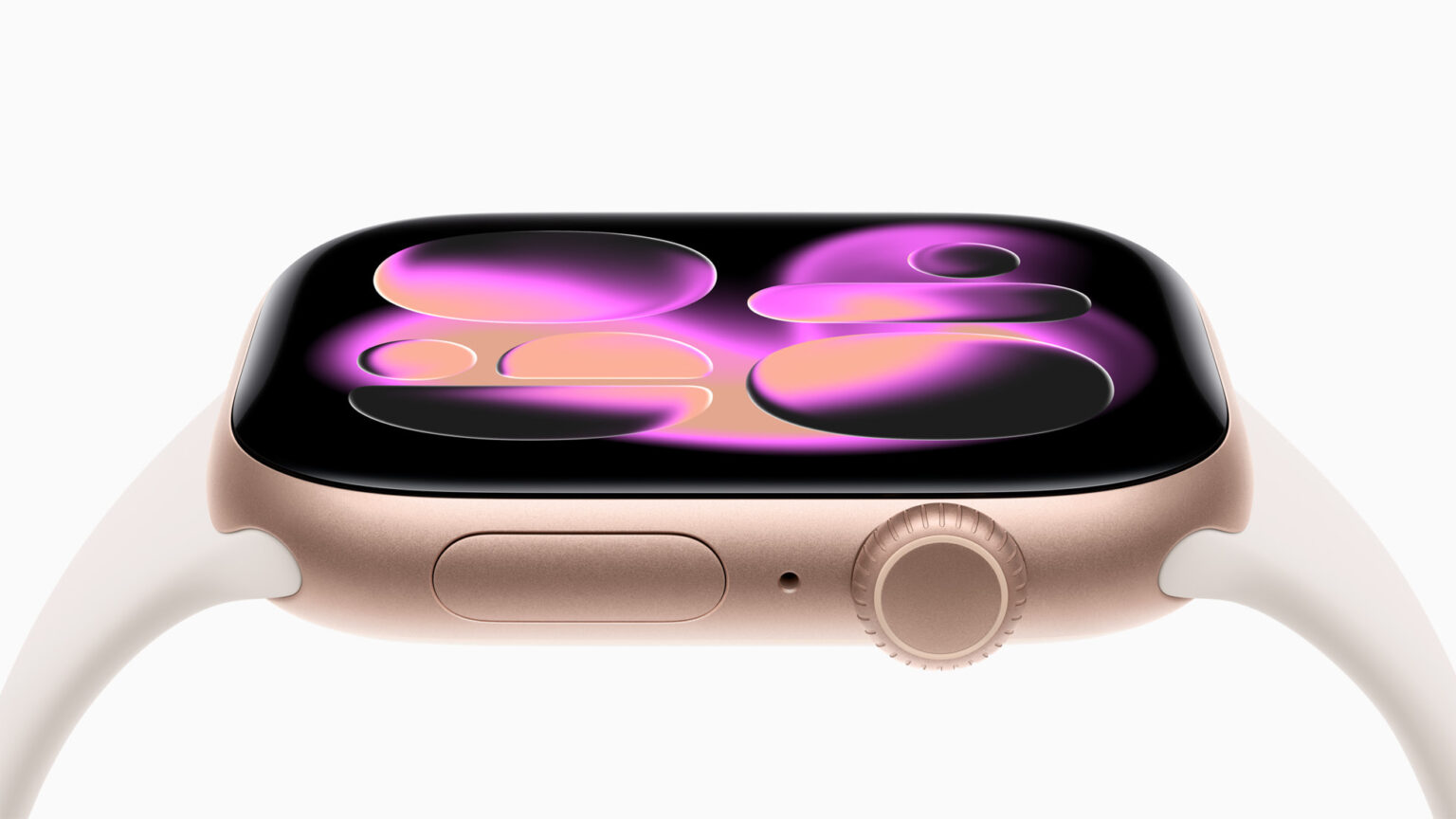
Apple Watch compatible avec iPhone : guide de compatibilité et configuration (2026)
Vous souhaitez savoir quelle Apple Watch est compatible avec votre iPhone ? La réponse dépend du modèle de votre montre, de la version d’iOS installée sur votre smartphone et de la version de watchOS de votre montre. Si vous vous demandez : « L’Apple Watch SE est compatible avec quel iPhone ? » Ce guide est fait pour vous.
Découvrez ici tout ce que vous devez savoir sur la compatibilité Apple Watch iPhone en 2026 et sur la place de l’Apple Watch au sein de l’écosystème Apple.
Apple Watch compatible iPhone : tableau de compatibilité par modèle
Comprendre la compatibilité Apple
Avant de consulter les tableaux, il est utile de comprendre comment fonctionne la logique de compatibilité chez Apple. Chaque Apple Watch est livrée avec une version de watchOS préinstallée. Pour l’utiliser, votre iPhone doit tourner sur la version d’iOS correspondante ou supérieure. Si vous mettez ensuite à jour votre watchOS, il faudra également mettre à jour votre iPhone en conséquence.
Par exemple, si vous achetez une Apple Watch Series 10 d’occasion encore sous watchOS 11, vous aurez besoin d’un iPhone XS minimum sous iOS 18. Mais si la montre a été mise à jour vers watchOS 26, votre iPhone devra lui aussi tourner sous iOS 26, ce qui exclut les modèles antérieurs à l’iPhone 11. C’est pourquoi il est toujours recommandé de vérifier la version de watchOS installée sur une montre d’occasion avant de l’acheter.
Une montre à jour sur la dernière version de watchOS peut nécessiter un iPhone plus récent que ce qu’indique sa compatibilité d’origine.
Les modèles récents : Series 11, Ultra 3 et SE 3
Les modèles sortis en septembre 2025 comme l’Apple Watch Series 11, l’Apple Watch Ultra 3 et l’Apple Watch SE 3 fonctionnent tous sous watchOS 26. Ces montres connectées Apple nécessitent un iPhone 11 minimum (ou iPhone SE 2e génération) avec le système d’exploitation iOS 26. Elles sont donc compatibles avec les modèles les plus récents du smartphone comme l’iPhone 15, l’iPhone 16 et l’iPhone 17.
Le tableau ci-dessous récapitule les compatibilités entre les smartphones et les modèles d’Apple Watch les plus récents :
| Modèle | Sortie | iPhone minimum | iOS min. | watchOS min. | watchOS max |
|---|---|---|---|---|---|
| Apple Watch Series 11 | Sept. 2025 | iPhone 11 / iPhone SE (2e gén.) | iOS 26 | watchOS 26 | watchOS 26 |
| Apple Watch Ultra 3 | Sept. 2025 | iPhone 11 / iPhone SE (2e gén.) | iOS 26 | watchOS 26 | watchOS 26 |
| Apple Watch SE 3 | Sept. 2025 | iPhone 11 / iPhone SE (2e gén.) | iOS 26 | watchOS 26 | watchOS 26 |
| Apple Watch Series 10 | Sept. 2024 | iPhone XS | iOS 18 | watchOS 11 | watchOS 26 |
| Apple Watch Ultra 2 | Sept. 2023 | iPhone XS | iOS 18 | watchOS 11 | watchOS 26 |
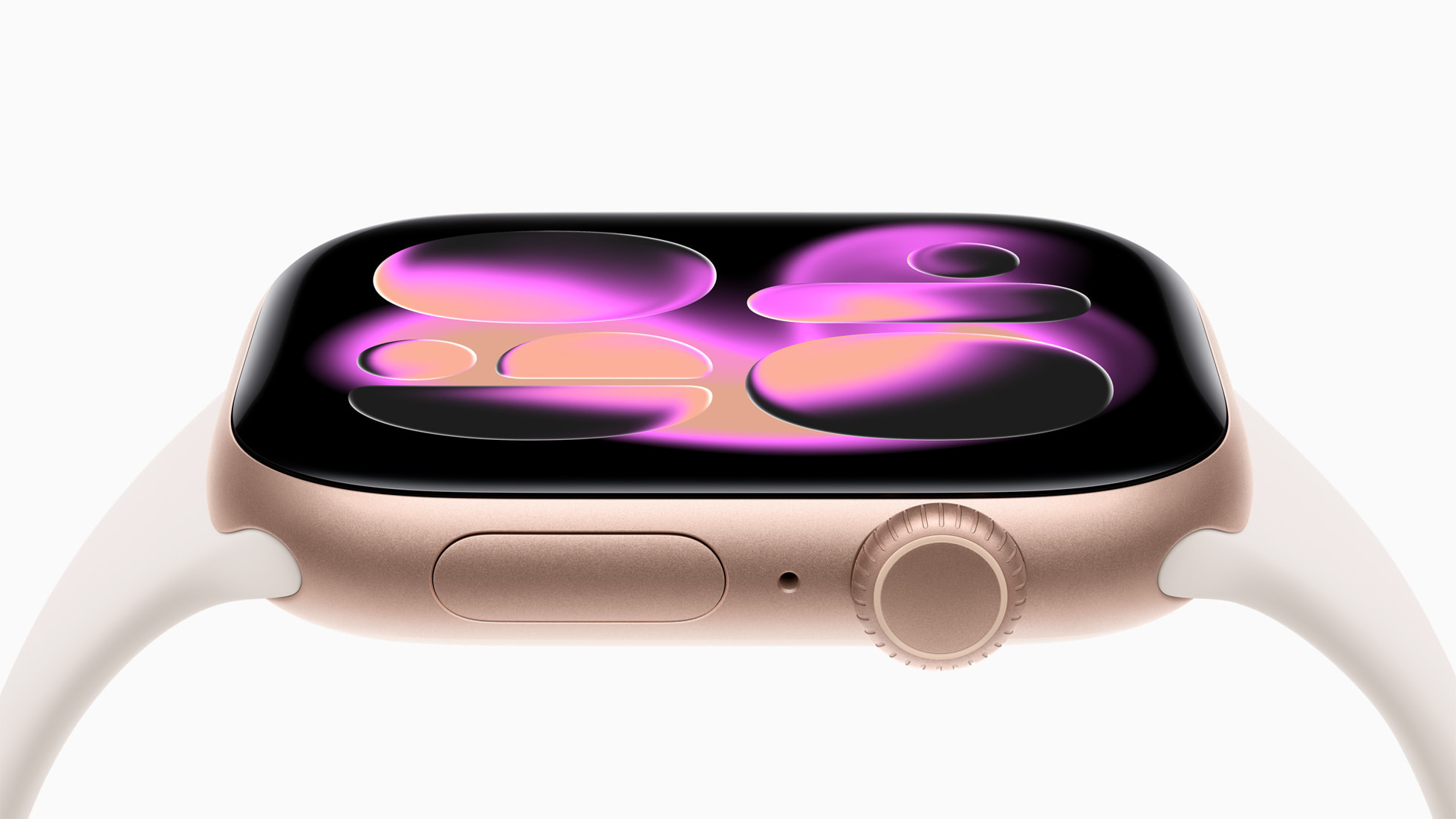
Les modèles Series 11, Ultra 3 et SE 3 sont tous compatibles avec la 5G. C’est une première pour la gamme Apple Watch. Cela signifie que les modèles Cellular peuvent se connecter aux réseaux mobiles de cinquième génération. Cette possibilité offre des téléchargements plus rapides pour la musique, les podcasts et les apps, ainsi qu’une meilleure fiabilité lors des appels passés directement depuis la montre.
Apple Watch SE (2e génération) : l’option économique
L’Apple Watch SE 2e génération reste une excellente option si vous désirez accéder à une Apple Watch à moindre coût. Elle est sortie en septembre 2022 et elle est compatible avec le système watchOS 11 minimum, mais reste actuelle. Elle nécessite un iPhone XS ou un modèle ultérieur avec iOS 18 minimum. Elle est également compatible avec l’iPhone SE 4e génération (sorti en 2025). Le tableau suivant récapitule la compatibilité de l’Apple Watch SE avec les différentes versions de l’iPhone :
| Modèle | Sortie | iPhone minimum | iOS min. | watchOS min. | watchOS max |
|---|---|---|---|---|---|
| Apple Watch SE (2e gén.) | 2022 | iPhone XS | iOS 18 | watchOS 9 | watchOS 26 |
| Apple Watch SE (1re gén.) | 2020 | iPhone 6s | iOS 14 | watchOS 7 | watchOS 10 |
Comme tous les modèles d’Apple Watch depuis la Series 4, l’Apple Watch SE est disponible en versions Apple Watch GPS ou Cellular. L’Apple Watch SE GPS a besoin d’un iPhone à proximité pour passer des appels, envoyer des messages et accéder à Internet.
Par contre, l’Apple Watch SE Cellular peut s’utiliser de manière autonome, sans iPhone ni Wi-Fi, grâce à sa connexion directe au réseau mobile. Le modèle GPS convient aux utilisateurs qui ont toujours leur iPhone avec eux. Le modèle Cellular s’adresse à ceux qui souhaitent laisser leur smartphone à la maison lors de leurs entraînements ou de leurs déplacements.
Les anciennes générations : Series 9 à Series 6
Les montres Apple Watch de la Series 6 à la Series 9 fonctionnent encore sous watchOS 26. Leur compatibilité dépend surtout du modèle d’iPhone que vous utilisez. Par contre, les Séries 1 à 5 ne reçoivent plus de mises à jour de sécurité et ne sont plus recommandées.
Que vous utilisiez une Apple Watch Cellular ou la version GPS des Séries 6 à 9, retrouvez toutes les données de compatibilité nécessaires dans ce tableau :
| Modèle | Sortie | iPhone minimum | iOS min. | watchOS min. | watchOS max |
|---|---|---|---|---|---|
| Apple Watch Series 9 | 2023 | iPhone XS | iOS 17 | watchOS 10 | watchOS 26 |
| Apple Watch Ultra 2 | 2023 | iPhone XS | iOS 17 | watchOS 10 | watchOS 26 |
| Apple Watch Series 8 | 2022 | iPhone 8 | iOS 16 | watchOS 9 | watchOS 26 |
| Apple Watch Ultra | 2022 | iPhone 8 | iOS 16 | watchOS 9 | watchOS 26 |
| Apple Watch Series 7 | 2021 | iPhone 6s | iOS 15 | watchOS 8 | watchOS 26 |
| Apple Watch Series 6 | 2020 | iPhone 6s | iOS 14 | watchOS 7 | watchOS 26 |
| Apple Watch Series 5 | 2019 | iPhone 6s | iOS 13 | watchOS 6 | watchOS 9 |
Comment configurer votre Apple Watch avec votre iPhone ?
Étapes de jumelage Apple Watch et iPhone
Avant de commencer, vérifiez que votre iPhone est bien compatible avec votre Apple Watch (voir les tableaux ci-dessus). Assurez-vous que le Bluetooth est activé sur votre iPhone et que votre montre est chargée à au moins 50 %. Voici ensuite la marche à suivre :
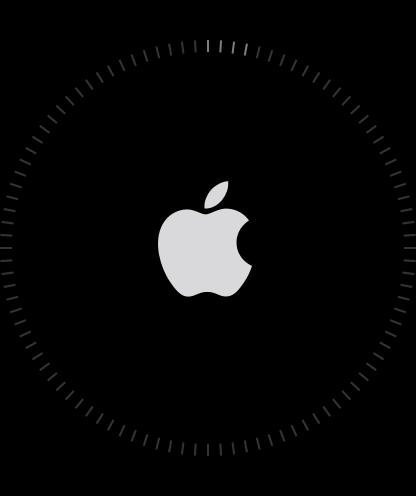
Étape 1 : Allumez votre Apple Watch en maintenant le bouton latéral enfoncé jusqu’à l’apparition du logo Apple, puis mettez-la à votre poignet.
Étape 2 : Rapprochez votre Apple Watch de votre iPhone. Le message « Utilisez votre iPhone pour configurer cette Apple Watch » s’affiche automatiquement. Si ce n’est pas le cas, ouvrez l’app Apple Watch, sélectionnez « Toutes les montres » puis « Ajouter une Apple Watch ».
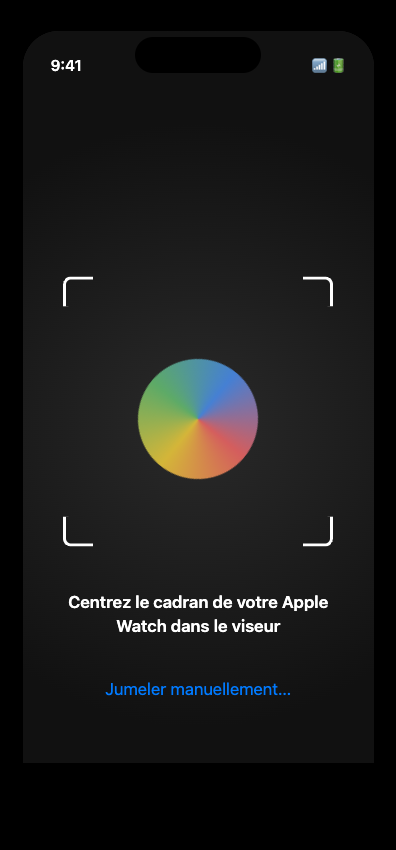
Étape 3 : Appuyez sur « Continuer », puis centrez le cadran de la montre dans le viseur de l’appareil photo de votre iPhone pour effectuer le jumelage via l’animation. Si l’animation ne s’affiche pas, choisissez « Jumeler manuellement ».
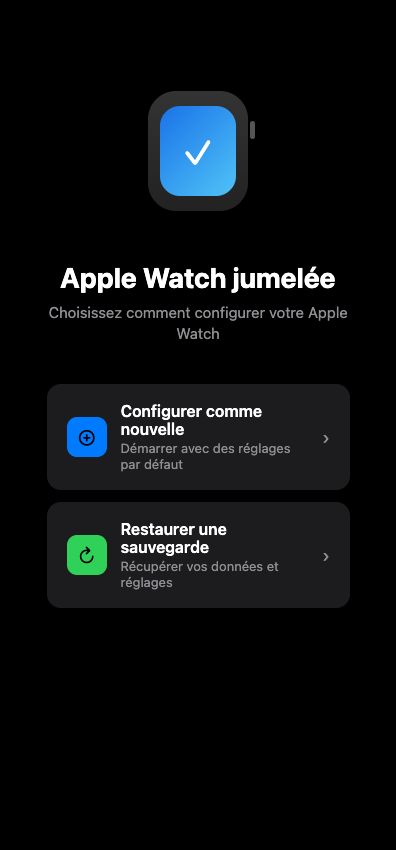
Étape 4 : Choisissez « Configurer comme nouvelle Apple Watch » ou restaurez une sauvegarde existante. Acceptez les conditions générales et choisissez le poignet sur lequel vous portez votre montre.
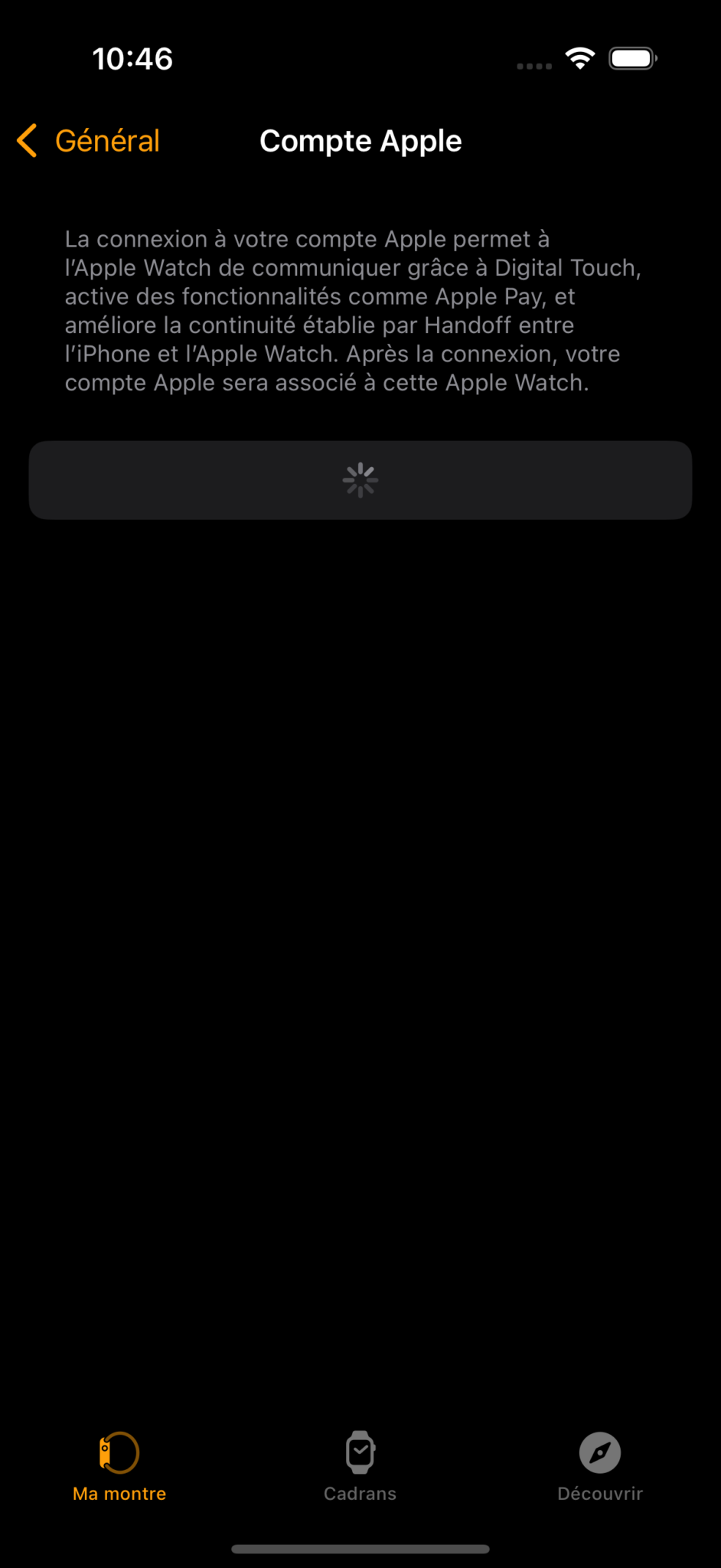
Étape 5 : Connectez-vous avec votre identifiant Apple et le mot de passe associé.
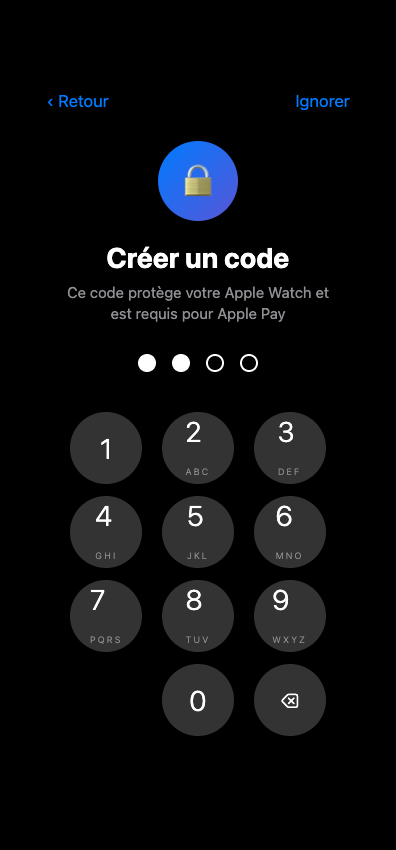
Étape 6 : Ajoutez un code d’accès. Cette action est obligatoire si vous voulez utiliser l’Apple Pay.
Étape 7 : Personnalisez vos réglages : taille du texte, notifications, alertes de santé (détection de chutes, niveaux de bruit, etc.).
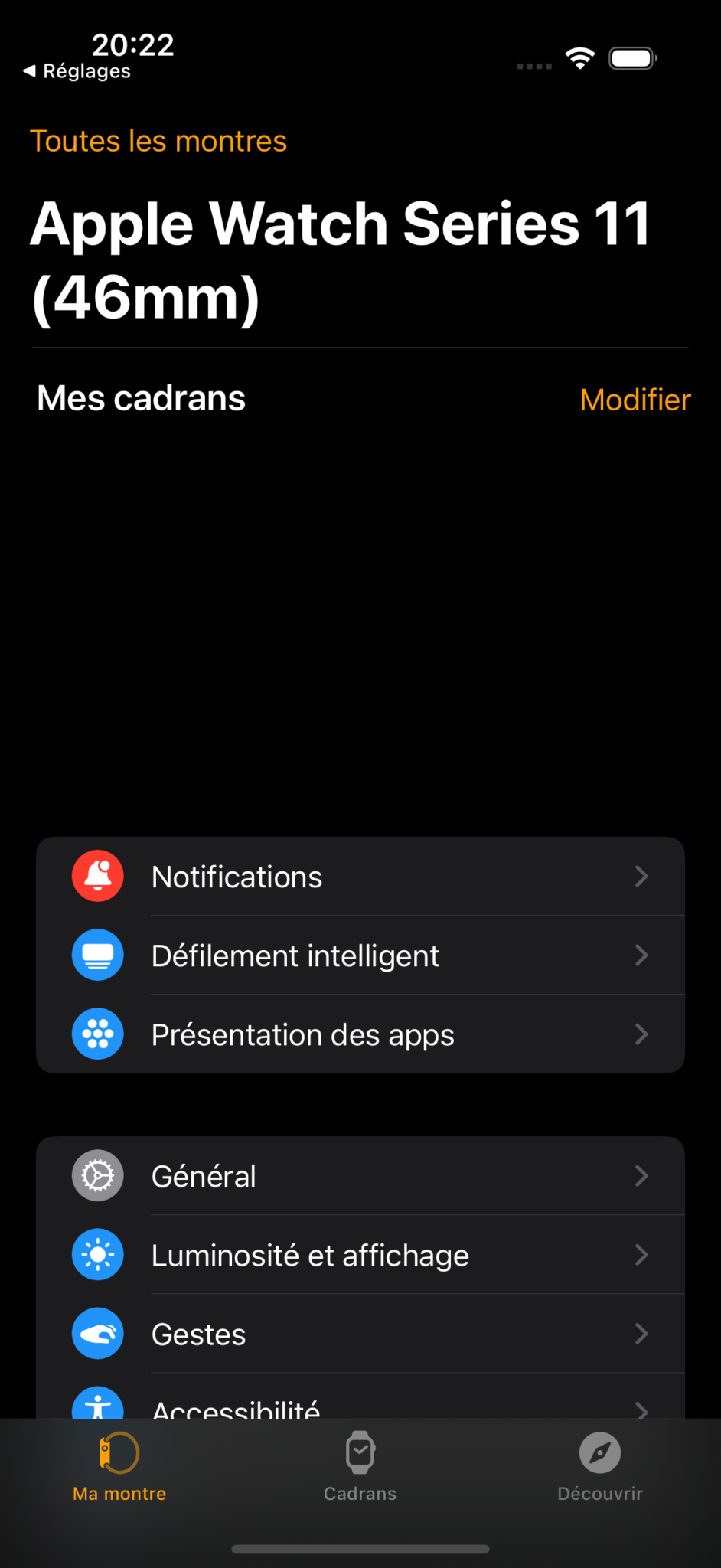
Étape 8 : Configurez Apple Pay en ajoutant vos cartes bancaires, et activez vos données mobiles si vous possédez un modèle Cellular rendez-vous sur l’app Apple Watch, dans l’onglet « Ma montre » et la catégorie « Forfait cellulaire ».
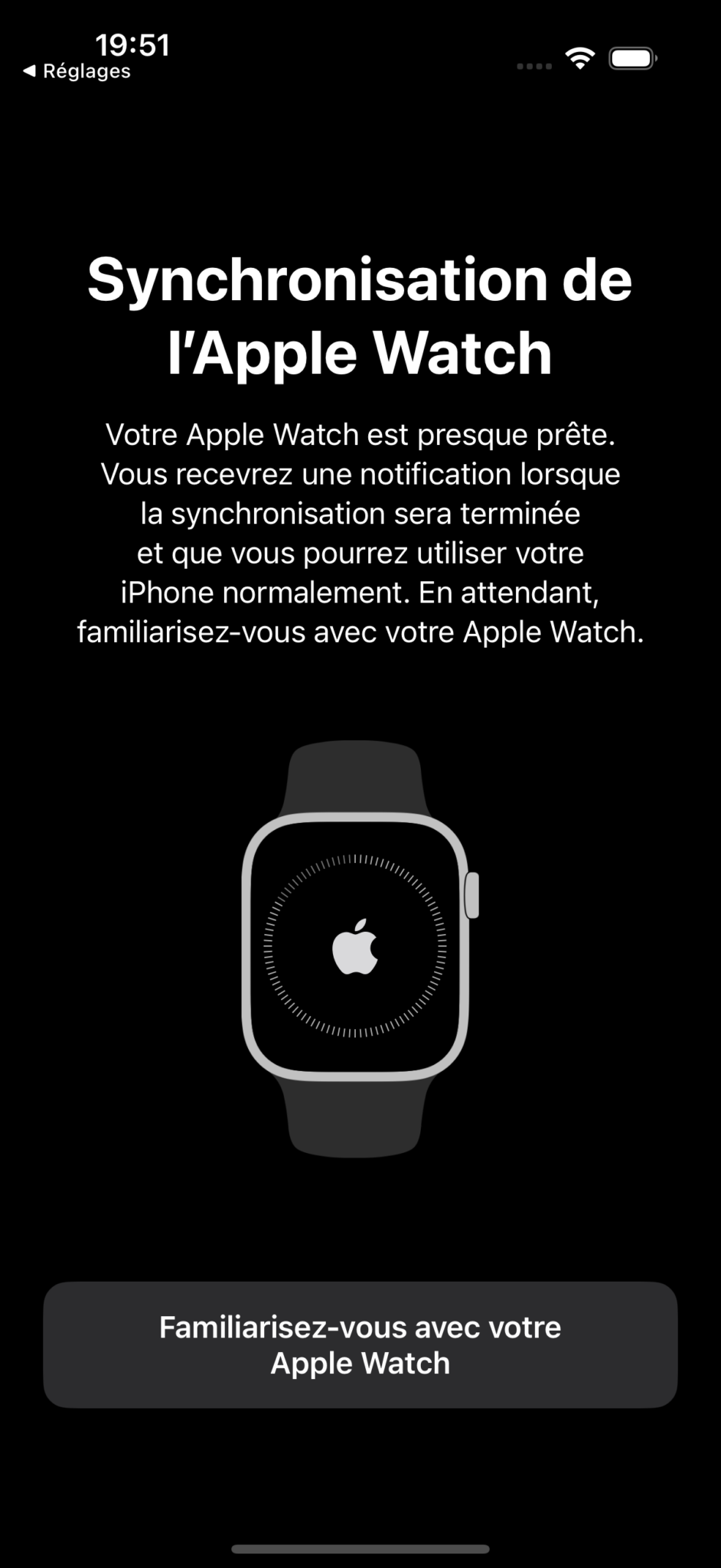
Étape 9 : Gardez votre iPhone et votre Apple Watch à proximité l’un de l’autre jusqu’à la fin de la synchronisation. Le cadran s’affiche sur votre montre une fois la configuration terminée. Lorsque cette configuration est terminée, votre Apple Watch synchronise automatiquement vos apps, votre calendrier, vos contacts et vos données de santé via l’iCloud. Pour personnaliser votre montre, découvrez comment ajouter des applications sur votre Apple Watch. Pour plus d’options de personnalisation ou en cas d’erreur lors de la configuration, consultez le guide officiel d’Apple. Il est également possible de déjumeler votre Apple Watch, de jumeler votre Apple Watch avec plusieurs iPhones, de régler l’heure sans iPhone ou d’utiliser votre Apple Watch sans iPhone. Pour les utilisateurs Android, consultez notre guide sur la compatibilité Apple Watch et Android.

Configuration familiale Apple Watch
La configuration familiale permet de jumeler une Apple Watch à un iPhone qui n’appartient pas à l’utilisateur de la montre. C’est une solution idéale pour les enfants ou les personnes âgées qui ne possèdent pas d’iPhone propre. Pour configurer une Apple Watch en mode familial, voici les prérequis :
- le membre de la famille doit être dans votre groupe familial iCloud ;
- l’iPhone de référence doit être un iPhone XS minimum sous iOS 18 ;
- la montre doit être un modèle Cellular (Apple Watch SE 2e génération ou Series 4 et versions ultérieures) ;
- un forfait mobile compatible avec l’Apple Watch doit être actif.
Une fois configurée, l’Apple Watch en mode familial dispose de ses propres fonctionnalités. Elle permet notamment de passer des appels, d’envoyer des SMS, de profiter de l’Apple Pay ou de réaliser le suivi d’activité. Tout cela est accessible sans avoir besoin d’un iPhone jumelé en permanence.
Chaque membre de la famille peut suivre la localisation de la montre et recevoir des alertes depuis son propre iPhone via l’app « Famille ».
Configurer Apple Pay, données mobiles et identifiant Apple
Une fois le jumelage effectué, vous pouvez configurer les services complémentaires directement depuis l’app Apple Watch sur votre iPhone :
- Apple Pay : Ajoutez vos cartes bancaires depuis l’onglet « Ma montre » › « Wallet et Apple Pay ».
- Données mobiles (modèles Cellular) : Choisissez l’un des abonnements Apple Watch adapté à vos besoins et activez votre forfait depuis l’onglet « Ma montre » › « Données mobiles ».
- Identifiant Apple : Vérifiez que votre identifiant Apple est bien associé à votre montre pour synchroniser les achats et les services.
Fonctionnalités disponibles avec votre Apple Watch
L’Apple Watch offre un large éventail de fonctionnalités qui complètent votre iPhone au quotidien. Elle permet notamment de réaliser un suivi d’activité physique, la surveillance de la fréquence cardiaque, la détection de chute, l’ECG, de recevoir vos notifications, de profiter de l’Apple Pay, du GPS et bien plus encore. Les modèles récents (Series 9 et ultérieurs) ajoutent des capteurs de température, de détection de l’apnée du sommeil, un score de sommeil et des alertes d’hypertension.
Fonctionnalités de base sans iPhone ni Wi-Fi
Parmi tous les avantages de l’Apple Watch, l’un est très apprécié des inconditionnels de l’écosystème Apple. Il s’agit du fait que même sans iPhone ni connexion Wi-Fi à proximité, votre Apple Watch reste pleinement opérationnelle pour les usages essentiels du quotidien :
- chronomètre, minuteur et alarme ;
- boussole, altimètre et accéléromètre ;
- suivi de la fréquence cardiaque et podomètre ;
- suivi du sommeil ;
- suivi des activités sportives (course à pied, natation, vélo, fitness, etc.) ;
- paiement sans contact via Apple Pay ;
- GPS intégré (modèles GPS et Cellular) pour enregistrer un trajet sans smartphone.
Les fonctionnalités de santé et de sécurité
La Series 11 introduit notamment les notifications d’hypertension, qui analysent les données du capteur de fréquence cardiaque pour détecter les signes d’une pression artérielle élevée chronique. Parmi les fonctionnalités de santé, découvrez comment prendre sa tension avec votre Apple Watch dans notre guide.
Vous pouvez également profiter des fonctionnalités de santé suivantes sur l’Apple Watch :
- surveillance continue de la fréquence cardiaque avec alertes en cas de rythme trop élevé, trop bas ou irrégulier (arythmie) ;
- électrocardiogramme (ECG) via l’app dédiée (Series 4 et versions ultérieures) ;
- mesure du taux d’oxygène dans le sang via l’oxymètre intégré (Series 6 et versions ultérieures) ;
- suivi du sommeil avec score de sommeil, analyse des phases et température au poignet ;
- détection de l’apnée du sommeil (Series 9, Ultra 2 et versions ultérieures) ;
- suivi de la santé cardiovasculaire et estimations d’ovulation (Series 8 et versions ultérieures) ;
- suivi des activités sportives (course, natation, vélo, fitness, etc.).
Si vous voyez un point rouge sur votre Apple Watch, consultez notre guide. Il s’agit simplement d’un indicateur de notifications non lues qui peut être configuré.
En matière de sécurité, l’Apple Watch vous permet également de :
- détecter automatiquement les chutes et d’appeler les secours si vous ne réagissez pas dans les 60 secondes ;
- passer un appel d’urgence depuis votre poignet, même sans iPhone à proximité (modèles Cellular) ;
- partager votre fiche médicale avec les services d’urgence ;
- détecter les accidents de voiture et alerter automatiquement les secours (Series 8 et versions ultérieures) ;
- localiser votre Apple Watch éteinte ou hors ligne à distance grâce à l’app Localiser.
Fonctionnalités sans connexion iPhone, via Wi-Fi ou réseau mobile
Si votre Apple Watch est connectée à un réseau Wi-Fi ou mobile, même sans votre iPhone à proximité, vous accédez à des fonctionnalités supplémentaires :
- recevoir et passer des appels téléphoniques (modèles Cellular uniquement, avec forfait actif) ;
- envoyer et recevoir des SMS (modèles Cellular uniquement, avec forfait actif) ;
- utiliser iMessage et envoyer des mails ;
- recevoir des notifications et des alertes ;
- utiliser Siri vocalement ;
- consulter la météo et obtenir des itinéraires via Plans ;
- contrôler vos appareils domestiques connectés ;
- définir des rappels ;
- fonction Talkie-Walkie sur Apple Watch ;
- écouter des podcasts et de la musique en streaming.
Pour une utilisation complète avec synchronisation, mises à jour et utilisation de l’iCloud, une connexion régulière à votre iPhone reste indispensable.
FAQ : Questions fréquentes sur la compatibilité Apple Watch iPhone
Quelles Apple Watch sont compatibles avec les iPhone ?
La compatibilité entre une Apple Watch et un iPhone dépend du modèle des deux appareils. Les modèles récents (Series 11, SE 3, Ultra 3) nécessitent un iPhone 11 minimum avec iOS 26. Les modèles comme la Series 10 ou l’Ultra 2 nécessitent un iPhone XS minimum avec iOS 18. Consultez le tableau de compatibilité en début d’article pour trouver votre combinaison.
Comment associer Apple Watch et iPhone ?
Pour associer votre Apple Watch à votre iPhone, allumez la montre, rapprochez-la de votre iPhone et suivez les instructions de l’app Apple Watch qui s’ouvre automatiquement. Activez le Bluetooth au préalable. La procédure complète est détaillée dans la section « Étapes de jumelage » de ce guide.
Quelle Apple Watch n’a plus de mise à jour ?
Les Apple Watch Series 1 à 5 et la SE (1re génération) ne reçoivent plus de mises à jour watchOS. La Series 5 est bloquée sur watchOS 9, la Series 3 sur watchOS 8 et les Series 1 et 2 sur watchOS 4. Ces montres restent fonctionnelles mais ne bénéficient plus des correctifs de sécurité ni des nouvelles fonctionnalités.
Une Apple Watch peut-elle être utilisée avec n’importe quel iPhone ?
Non. Pour savoir si votre Apple Watch SE est compatible avec votre iPhone, vérifiez que votre iPhone répond aux exigences minimales en termes de modèle et de version iOS. Les nouvelles générations d’Apple Watch exigent des iPhone de plus en plus récents. Un iPhone ancien bloqué sur une version d’iOS dépassée ne pourra pas fonctionner avec une Apple Watch récente.
Apple Watch SE compatible avec quel téléphone ?
L’Apple Watch SE 3 sortie en septembre 2025 est compatible avec un iPhone 11 minimum ou un iPhone SE 2e génération sous iOS 26. L’Apple Watch SE 2e génération (2022) nécessite un iPhone XS minimum sous iOS 18. Pour choisir une Apple Watch compatible avec votre iPhone, référez-vous aux tableaux de compatibilité en début d’article.
Comment savoir quelle version de watchOS est installée sur mon Apple Watch ?
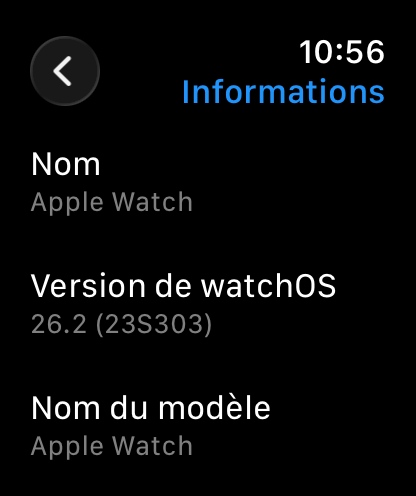
Pour connaître la version de watchOS installée sur votre Apple Watch, vous avez deux options. Depuis votre montre, ouvrez l’app « Réglages », puis rendez-vous dans : Général › Informations. La version de watchOS s’affiche sous le champ « Version du logiciel ». Depuis votre iPhone, ouvrez l’app « Apple Watch », touchez l’onglet « Ma montre », puis : Général › Informations.
En résumé
Chaque modèle d’Apple Watch est compatible avec un iPhone minimum et une version de watchOS spécifique. Les modèles récents (Series 11, Ultra 3, SE 3) nécessitent un iPhone 11 minimum sous iOS 26. Les montres connectées Apple Series 10 et Ultra 2 requièrent un iPhone XS avec le système d’exploitation iOS 18.
Pour les anciennes générations, comme les Series 6 à Series 9, la compatibilité varie selon le modèle. Cet article a présenté des tableaux de compatibilité complets dans le but de vous aider à trouver votre combinaison. Si votre iPhone est trop ancien pour une Apple Watch récente, c’est généralement la version d’iOS supportée qui constitue le facteur limitant.
Une fois la compatibilité vérifiée, le jumelage de votre Apple Watch avec votre iPhone ne prend que quelques minutes via l’app « Apple Watch ». Votre montre devient alors un véritable atout pour gérer votre santé, pour vous accompagner dans vos séances de sport et pour votre connectivité au quotidien.
Pour trouver le modèle qui correspond à votre profil et à votre budget, découvrez notre sélection de montres connectées.