
Comment désinstaller une application sur Mac complètement
Vous avez besoin de faire de l’espace sur votre ordinateur ? Désinstaller une application Mac que vous n’utilisez plus est le meilleur moyen de faire de la place. Vous avez l’habitude de simplement mettre à la Corbeille les applications que vous n’utilisez plus ? Attention ! Des fichiers résiduels continuent à encombrer la mémoire de votre Mac avec cette technique.
- Pourquoi glisser une app vers la corbeille ne suffit pas
- Les fichiers résiduels laissés par les applications
- Les autres problèmes liés à une désinstallation incomplète
- Méthode 1 – Désinstaller une application sur Mac via le Finder
- Méthode 2 – Supprimer une app depuis le Launchpad
- Méthode 3 – Désinstaller via le Terminal (utilisateurs confirmés)
- Que faire si une application refuse de se désinstaller ?
- FAQ : Désinstallation d’apps sur Mac
Dans ce guide, apprenez comment désinstaller une application sur Mac complètement et faire de la place dans votre écosystème Apple.
Pourquoi glisser une app vers la corbeille ne suffit pas
Beaucoup d’utilisateurs pensent qu’il suffit de glisser une application dans la Corbeille pour la supprimer complètement de leur Mac. Cette croyance est fausse et conduit à une désinstallation partielle.
Les fichiers résiduels laissés par les applications
Lorsque vous installez une application sur macOS, celle-ci ne se contente pas de créer un fichier unique dans le dossier « Applications ». Le système répartit automatiquement les fichiers de l’application dans plusieurs dossiers invisibles. Si vous vous contentez de désinstaller une application Mac en la plaçant dans la Corbeille, vous ne supprimez pas ces fichiers.
Les fichiers résiduels se cachent surtout à l’emplacement « ~/Library » après une suppression basique. Ils peuvent représenter plusieurs gigaoctets d’espace disque sur votre Mac. Ces fichiers peuvent ralentir les performances globales du système. Avec le temps et l’accumulation de fichiers résiduels, le Finder met plus de temps à indexer votre disque, Spotlight devient moins réactif et certains processus consomment plus de ressources.
Pour libérer efficacement cet espace et améliorer les performances de votre Mac, pensez à vider le cache sur Mac régulièrement.
Les autres problèmes liés à une désinstallation incomplète
Au-delà de l’occupation d’espace disque, une désinstallation incomplète peut causer plusieurs problèmes techniques. Les préférences système et fichiers de configuration orphelins restent stockés dans ~/Library, ce qui peut provoquer :
- Processus fantômes actifs en arrière-plan même après leur suppression
- Erreurs au démarrage
- Conflits de versions si vous réinstallez une application après l’avoir supprimée de manière incomplète
- Problèmes de licence en cas de réinstallation
- Maintenance difficile pour identifier manuellement les fichiers à supprimer
Pour éviter ces problèmes, utilisez l’une des trois méthodes présentées dans la suite de ce guide complet.
Méthode 1 – Désinstaller une application sur Mac via le Finder
Le Finder est la méthode la plus courante. C’est aussi la plus simple pour désinstaller une application Mac téléchargée depuis le web. Cette technique fonctionne pour la majorité des logiciels tiers installés sur votre ordinateur.
Étapes pour supprimer une app via le Finder
Voici la marche à suivre :
Étape 1 : Ouvrez le Finder en cliquant sur son icône dans le Dock.
Étape 2 : Dans la barre latérale, cliquez sur « Applications ».
Étape 3 : Recherchez l’application que vous souhaitez supprimer.
Étape 4 : Faites un clic droit sur l’application (ou Ctrl + Clic).
Étape 5 : Sélectionnez « Placer dans la corbeille » (ou Cmd + Suppr).
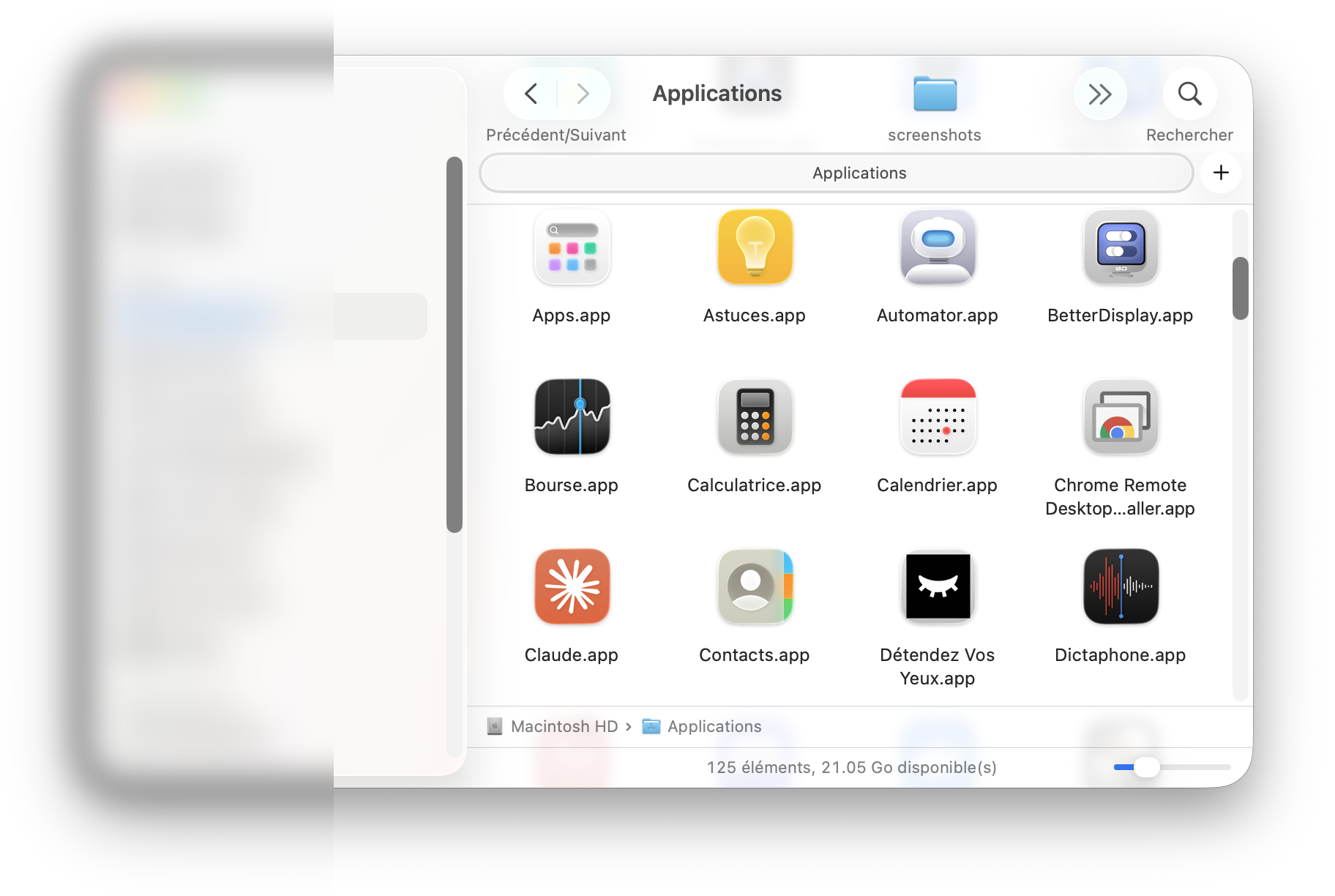

Étape 6 : Ouvrez la Corbeille dans le Dock.
Étape 7 : Cliquez sur « Vider la corbeille » (ou Maj + Cmd + Suppr).
Étape 8 : Confirmez la suppression définitive.

Cette méthode convient parfaitement aux applications téléchargées depuis des sites web officiels. Elle peut être utilisée avec Google Chrome, Zoom, Spotify, ou d’autres logiciels tiers installés manuellement.
Comment supprimer les fichiers résiduels manuellement
La suppression via le Finder ne retire que l’application principale. Pour que la désinstallation soit complète, vous devez aussi supprimer manuellement les fichiers résiduels cachés dans la bibliothèque système :
Étape 1 : Ouvrez le Finder.
Étape 2 : Dans la barre de menu, cliquez sur Aller > Aller au dossier.
Étape 3 : Tapez « ~/Library/Application Support » et appuyez sur « Entrée ».


Étape 4 : Recherchez le dossier portant le nom de l’application supprimée.

Étape 5 : Faites glisser ce dossier vers la Corbeille.
Étape 6 : Répétez l’opération pour les chemins suivants : « ~/Library/Preferences », « ~/Library/Caches » et « ~/Library/Logs ».
Étape 7 : Videz la Corbeille pour finaliser.
Méthode 2 – Supprimer une app depuis le Launchpad
Le Launchpad est une méthode rapide et visuelle pour désinstaller des applications téléchargées exclusivement depuis l’App Store.
Désinstaller depuis le Launchpad (applications App Store)
Pour désinstaller depuis le Launchpad :
Étape 1 : Ouvrez le Launchpad (icône fusée dans le Dock).
Étape 2 : Maintenez la touche « Option » enfoncée jusqu’à ce que les icônes commencent à trembler.
Étape 3 : Recherchez l’application à supprimer.
Étape 4 : Cliquez sur le X en haut à gauche de l’icône de l’application.
Étape 5 : Cliquez sur « Supprimer » pour confirmer.
Si le X n’apparaît pas sur une application, cela signifie qu’elle n’a pas été téléchargée depuis l’App Store. Dans ce cas, utilisez la méthode Finder à la place. Si une application refuse de se supprimer, c’est qu’elle est peut-être encore ouverte en arrière-plan. Dans ce cas, vous devez forcer à quitter l’application avant de pouvoir la désinstaller.
Méthode 3 – Désinstaller via le Terminal (utilisateurs confirmés)
Le Terminal permet de désinstaller des applications récalcitrantes ou sans interface graphique. Attention ! Cette méthode est réservée aux utilisateurs expérimentés. Une erreur de manipulation peut supprimer des fichiers essentiels et endommager macOS.
Commande Terminal pour supprimer une application
Voici comment procéder :
Étape 1 : Ouvrez le Terminal en suivant Applications > Utilitaires > Terminal, ou avec le raccourci Cmd + Espace, puis en tapant « Terminal ».
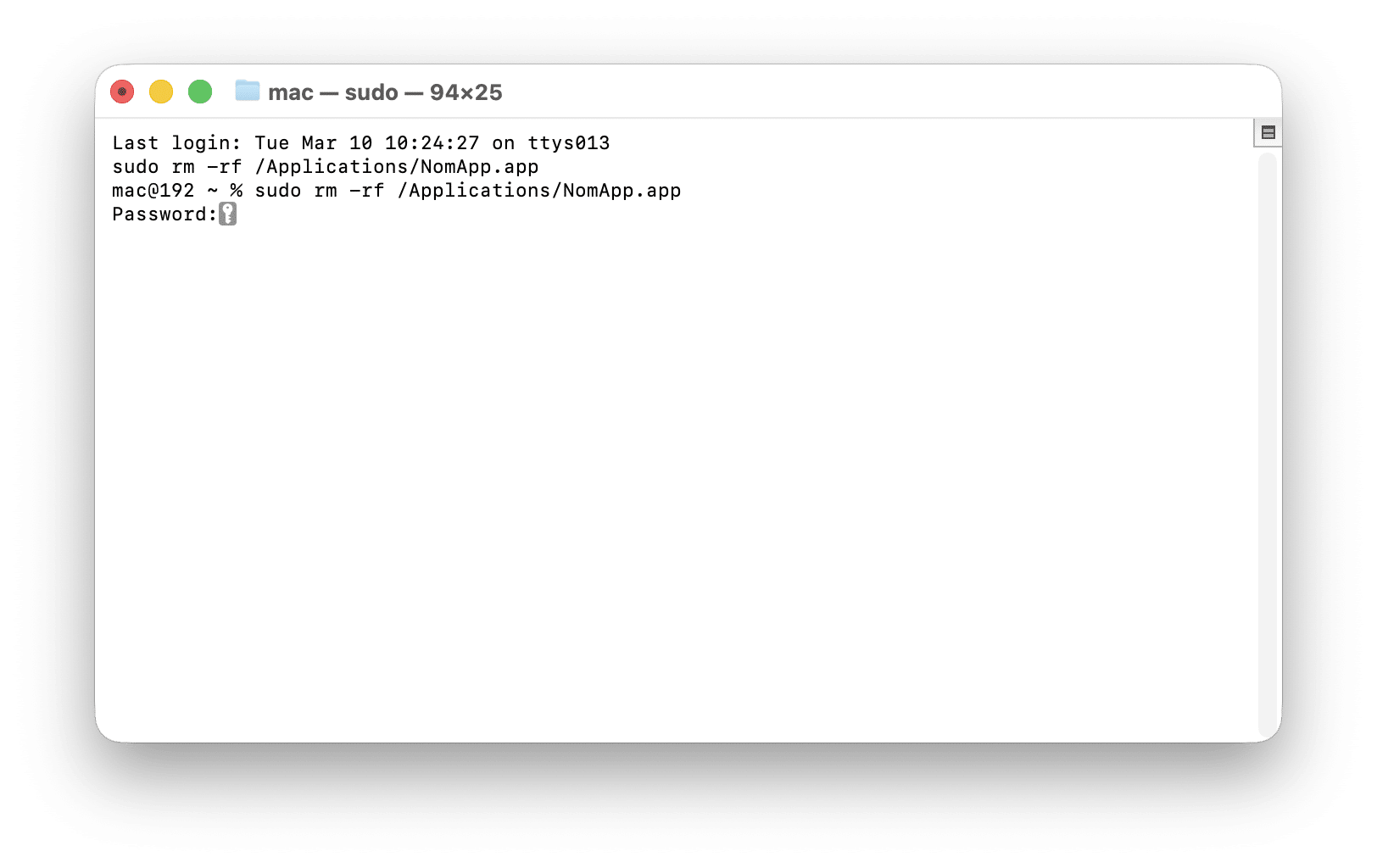
Étape 2 : Tapez la commande suivante : sudo rm -rf /Applications/NomApp.app
Étape 3 : Remplacez « NomApp.app » par le nom exact de l’application.
Étape 4 : Appuyez sur « Entrée ».
Étape 5 : Saisissez votre mot de passe administrateur.
Étape 6 : Appuyez à nouveau sur « Entrée » pour exécuter la commande.
Vérifiez le nom exact de l’application avant d’exécuter la commande. Une erreur peut supprimer des dossiers système entiers et rendre votre Mac inutilisable.
Que faire si une application refuse de se désinstaller ?
Certaines applications résistent à la désinstallation classique. Cela peut avoir lieu si des processus restent actifs en arrière-plan, si certaines autorisations système sont manquantes ou si les fichiers sont corrompus.
Voici les solutions à tester dans l’ordre.
Forcer la fermeture avant désinstallation
Si une application refuse de se placer dans la Corbeille et que le message « L’élément ne peut être placé dans la Corbeille car il est ouvert » s’affiche, procédez ainsi :
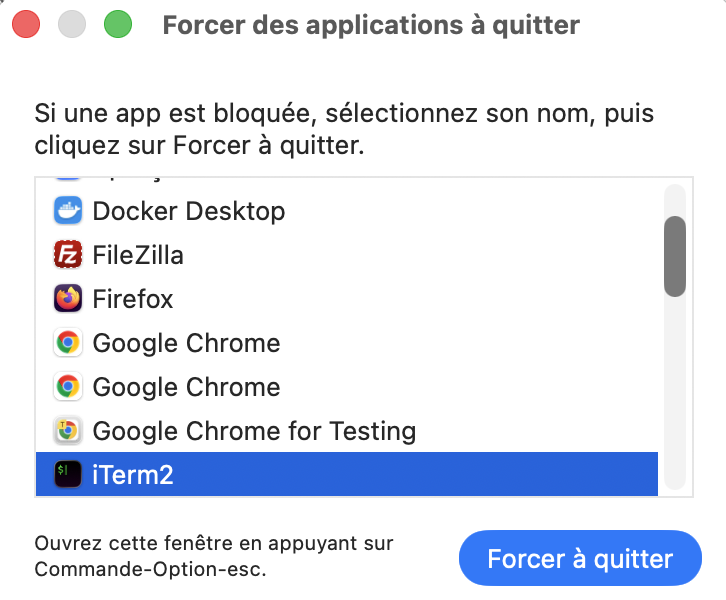
Étape 1 : Appuyez sur Cmd + Option + Esc pour ouvrir la fenêtre « Forcer à quitter les applications ».
Étape 2 : Sélectionnez l’application récalcitrante dans la liste.
Étape 3 : Cliquez sur « Forcer à quitter ».
Étape 4 : Réessayez de déplacer l’application vers la Corbeille.
Si cela ne suffit pas, redémarrez votre Mac pour fermer tous les processus en arrière-plan et démarrez en mode sans échec. Ce mode de démarrage s’obtient en maintenant la touche « Maj » au démarrage. Vous pourrez ainsi désactiver les agents de lancement automatiques et réessayer la suppression.
Utiliser un outil de nettoyage (CleanMyMac, AppCleaner)
Les désinstalleurs tiers comme CleanMyMac ou AppCleaner automatisent la suppression complète des applications et de leurs fichiers résiduels. AppCleaner est une application gratuite. Téléchargez l’application de votre choix et installez-la puis sélectionnez l’application à désinstaller pour une suppression propre et complète.
Si aucune méthode ne fonctionne et que l’application pose de sérieux problèmes, vous pouvez envisager de réinitialiser votre Mac pour repartir sur une installation propre. Pour plus de détails sur la suppression d’applications, consultez le guide officiel Apple sur la désinstallation.
FAQ : Désinstallation d’apps sur Mac
Comment désinstaller complètement une application sur Mac sans laisser de fichiers ?
Pour désinstaller complètement une application sur Mac sans laisser de fichiers résiduels, vous devez supprimer à la fois l’application principale et tous ses fichiers cachés dans le dossier « ~/Library/ ». La procédure complète est détaillée dans ce guide. Vous pouvez également utiliser une application gratuite comme AppCleaner.
Pourquoi je ne peux pas supprimer certaines applications sur Mac ?
Si vous ne pouvez pas supprimer une application sur Mac, c’est peut-être parce qu’il s’agit d’une application native d’Apple (Safari, Mail, Photos, Notes). En général, il n’est pas possible de désinstaller une application native de façon standard. Un problème de suppression peut aussi apparaître si vous essayez de désinstaller une application ouverte ou une application qui nécessite des droits administrateur.
Comment désinstaller une app qui ne veut pas se supprimer ?
Si une application refuse absolument de se désinstaller malgré toutes les méthodes classiques, vous pouvez forcer l’application à quitter. Vous pouvez également redémarrer l’ordinateur en mode sans échec ou utiliser le Terminal et la commande « sudo rm -rf » qui est détaillée plus haut dans ce guide.
Vous cherchez des accessoires pour optimiser votre Mac au quotidien ? Découvrez notre sélection de Mac et accessoires : claviers, souris, supports, hubs USB-C, et bien plus.
Articles similaires :