
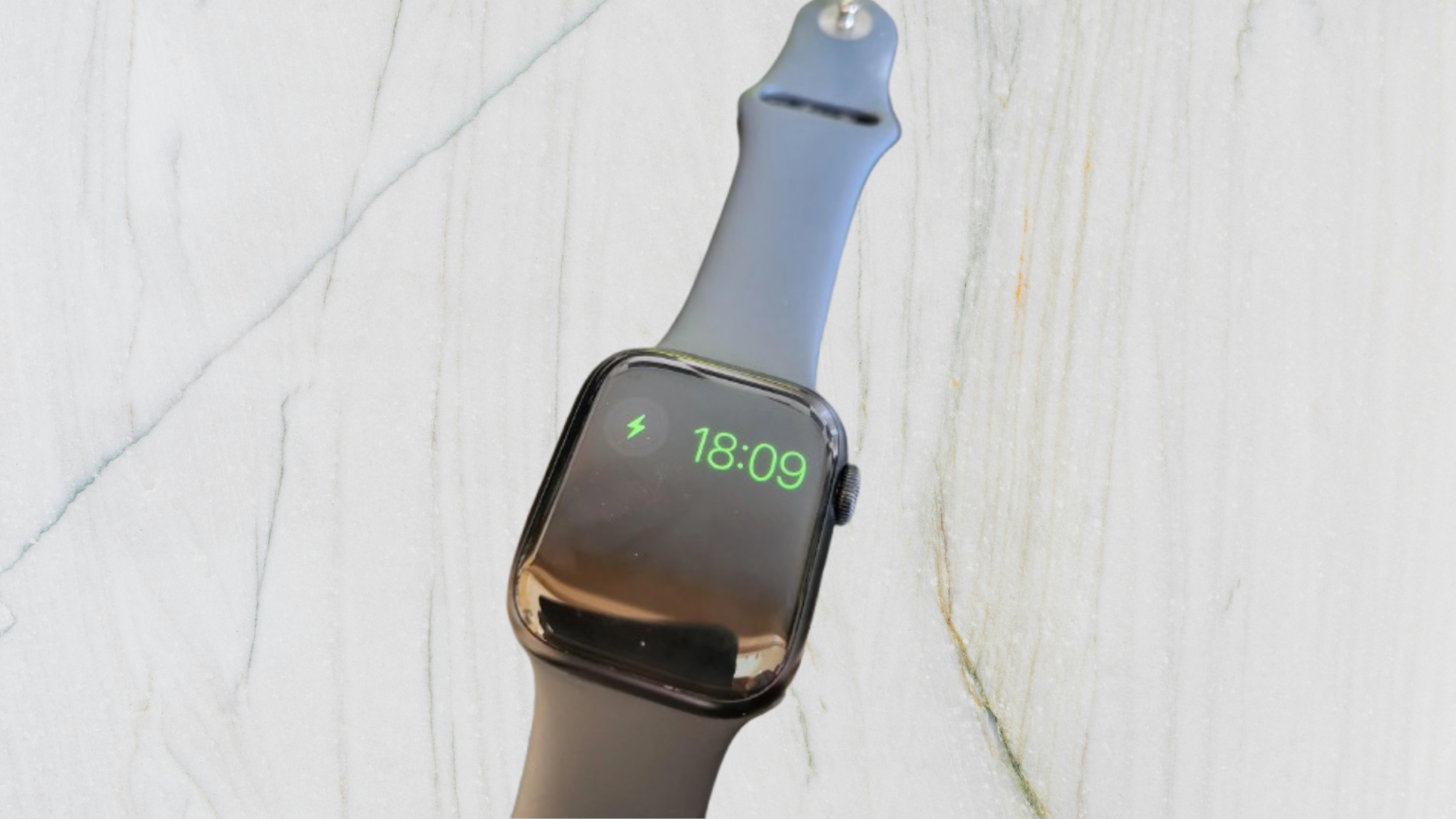
Aux premiers abords, l’Apple Watch semble fonctionner, l’écran est allumé, l’heure s’affiche, pourtant la montre est bloquée. Cette situation, fréquente chez de nombreux utilisateurs, peut prendre la forme d’une watch bloquée sur un écran noir, un logo Apple blanc ou une Apple Watch bloquée qui ne répond plus aux boutons, notamment au bouton latéral. Le problème survient souvent après une mise à jour, un redémarrage incomplet, un manque de charge ou un dysfonctionnement du système. Avant de contacter l’assistance Apple ou l’Apple Store, il existe des solutions à appliquer comme lorsque l’Apple Watch bloqué sur la pomme.
Points clés à retenir :
Une Apple Watch bloquée sur l’heure, le logo Apple ou un écran noir est généralement liée à un bug logiciel, une mise à jour interrompue ou une batterie insuffisante.
Commencez toujours par vérifier la charge et laissez la montre branchée au moins 30 minutes avant toute autre manipulation.
Le redémarrage forcé (bouton latéral + Digital Crown maintenus jusqu’au logo Apple) résout la majorité des blocages sans effacer les données.
Si le problème persiste, déjumeler puis restaurer la montre via l’iPhone permet de réinitialiser le système et de récupérer une sauvegarde.
En cas d’échec total, une mise à jour corrective ou un diagnostic via l’assistance Apple peut être nécessaire, surtout après un choc ou une mise à jour système.
Pourquoi l’Apple Watch est-elle bloquée sur l’heure ou logo ?
Quand une Apple Watch reste bloquée sur l’heure, sur le logo Apple ou sur un écran noir, le souci provient généralement d’une interruption d’une mise à jour logicielle, d’un bug système, d’une batterie insuffisante, d’un problème de jumelage avec l’iPhone ou d’un bug matériel. Dans tous les cas de figure, vous devez réaliser un diagnostic.
- Un écran qui reste constamment figé sur l’heure indique souvent que le système watchOS ne parvient plus à passer à l’étape suivante de chargement.
- A contrario, un logo Apple qui apparaît et disparaît est le signe d’un processus de redémarrage qui ne s’achève jamais.
Les premiers contrôles à ne pas négliger
Regardez le niveau de charge, s’il n’est pas suffisant, branchez l’Apple Watch à son chargeur et attendez une trentaine de minutes. Vérifiez l’affichage. L’écran reste-t-il noir ? L’icône de charge s’affiche-t-elle ? Si la montre est simplement déchargée, il suffit parfois de la laisser recharger. Si l’affichage reste bloqué sur l’heure ou le logo Apple malgré la recharge, le problème est ailleurs.

Surveillez aussi les réactions lors de la connexion à l’iPhone. Ouvrez l’app Apple Watch sur l’iPhone jumelé, tentez d’établir la communication. Si l’Apple Watch bloquée est reconnue, mais ne répond pas, il s’agit d’un souci logiciel.
Apple Watch bloquée sur l’heure, un redémarrage forcé
Dans la majorité des cas, un redémarrage forcé règle le problème.
- Appuyez simultanément sur le bouton latéral et la Digital Crown de la montre.
- Maintenez ces deux boutons enfoncés jusqu’à ce que l’écran devienne noir puis que le logo Apple réapparaisse.
- Relâchez alors la pression. La montre tente un nouveau cycle de démarrage complet. Cette opération ne supprime pas les données ni le jumelage.
Après le redémarrage, attendez plusieurs minutes. Il est normal que l’Apple Watch reste sur le logo Apple plus longtemps qu’à l’ordinaire, surtout si une mise à jour ou une restauration était en cours. Si, après cette opération, l’écran revient à l’heure normale et l’interface redevient accessible, le problème est résolu. Sinon, la watch reste bloquée.
Déjumeler et réactiver le jumelage de la montre connectée
Si le redémarrage forcé échoue, nous vous conseillons de passer par le déjumelage. Ce processus permet de réinitialiser la communication entre la montre et l’iPhone, tout en sauvegardant les données.
- Ouvrez l’application Apple Watch sur votre iPhone.
- Allez dans l’onglet Ma montre, puis touchez Toutes les montres.
- Choisissez la montre concernée, touchez le bouton d’informations, puis sélectionnez Déjumeler l’Apple Watch.
- Pour les modèles GPS + Cellular, choisissez de conserver ou non le forfait mobile.
Cette opération efface les réglages et le contenu de la montre, mais crée une sauvegarde sur l’iPhone. Cette méthode offre une restauration complète lors d’un nouveau jumelage. Suivez les instructions pour ajouter une Apple Watch. Après réinitialisation, sélectionnez Restaurer à partir d’une sauvegarde.
Et si vous installiez une mise à jour ?

Des bugs système ou des incompatibilités de versions expliquent parfois le problème. Après un déjumelage et une restauration, veillez à toujours rechercher une mise à jour.
- Dans l’app Apple Watch, onglet Ma montre, sélectionnez Général puis Mise à jour logicielle.
- Téléchargez et installez la dernière version disponible, en gardant la montre sur le chargeur.
- De nombreuses mises à jour corrigent des bugs connus qui provoquent ces blocages.
Malheureusement, l’Apple Watch est toujours bloquée sur l’heure
Dans certains scénarios, la montre ne quitte jamais le logo Apple, l’heure ou alterne sans fin avec l’écran noir. Il peut s’agir d’une défaillance logicielle plus inquiétante ou d’un problème de mémoire saturée.
- Nous vous recommandons de tenter plusieurs cycles de redémarrage forcé (en respectant des pauses), voire de tenter une restauration via l’app Watch si l’iPhone la détecte encore.
- Si la montre n’est pas reconnue, qu’aucune manipulation ne fonctionne et qu’aucune donnée ne peut être récupérée, envisagez de contacter l’assistance Apple ou de vous rendre dans un Apple Store.
- Un diagnostic matériel sera peut-être nécessaire, surtout si la Apple Watch a subi un choc, une immersion ou une panne survenue après une mise à jour du système.
Mes données sont-elles conservées ?
Dès que vous effectuez un jumelage ou un déjumelage avec l’iPhone, le système, dans la majorité des cas, propose une sauvegarde du contenu de la montre, hors données sensibles liées à Apple Pay ou certains mots de passe.
Cette sauvegarde s’effectue généralement de façon automatique via l’app Apple Watch ou depuis les réglages de l’iPhone. Elle garantit une restauration partielle ou complète en cas de besoin. Il s’agit d’une précaution indispensable, notamment pour ceux qui s’appuient sur leur montre au quotidien et souhaitent éviter la perte d’informations lors d’une opération de maintenance, d’un problème de blocage ou d’un passage par l’assistance Apple.
Nos conseils pour limiter les risques de montre bloquée
Pour éviter qu’une Apple Watch ne reste bloquée sur l’heure, le logo Apple ou un écran noir, privilégiez toujours l’installation des mises à jour officielles, surveillez la charge avant chaque opération système et évitez les manipulations pendant une synchronisation ou une mise à jour.
En cas de doute, l’assistance Apple ou la communauté via le site officiel est susceptible de vous aider.
Articles similaires :
- Tout savoir sur le déverrouillage et la réinitialisation de l’Apple Watch
- Mon Mac refuse de communiquer avec l’Apple Watch : causes et remèdes
- Comment éteindre une Apple Watch sans encombre ?
- Nos solutions si votre Apple Watch est bloquée sur tout effacer
- Appliquez cette astuce si votre Apple Watch est bloquée sur la pomme
- Apple Watch bloquée iCloud : débloquer ou supprimer le verrouillage d’activation
- Comment déjumeler une Apple Watch rapidement ?