
Vous souhaitez changer le moteur de recherche Safari pour trouver plus facilement ce que vous cherchez ? C’est possible. En effet, Safari est un navigateur et non un moteur de recherche. C’est un logiciel qui permet de parcourir le web, il n’est donc pas lié à un moteur de recherche particulier.
- Safari : navigateur ou moteur de recherche ?
- Quelle est la différence entre un navigateur et un moteur de recherche ?
- Quel est le moteur de recherche par défaut sur Safari ?
- Quels moteurs de recherche sont disponibles dans Safari ?
- Comment changer le moteur de recherche dans Safari sur Mac
- Étapes pour modifier le moteur de recherche dans Safari macOS
- Comment utiliser un moteur de recherche personnalisé sur Mac
- Comment changer le moteur de recherche dans Safari sur iPhone et iPad
- Modifier le moteur de recherche sur iOS / iPadOS
- Comment ajouter un moteur de recherche personnalisé sur iPad et iPhone
- FAQ sur le moteur de recherche Safari
Le moteur de recherche de Safari par défaut est Google, mais vous pouvez le modifier. Découvrez comment faire cette modification sur tout votre écosystème Apple dans ce guide complet.
Safari : navigateur ou moteur de recherche ?
Quelle est la différence entre un navigateur et un moteur de recherche ?
Un navigateur comme Safari est le logiciel de base installé sur votre Mac qui vous permet d’afficher et de naviguer sur les pages web. Un moteur de recherche comme Google ou Bing est un service en ligne qui explore et indexe des milliards de pages web pour vous aider à trouver des informations lorsque vous tapez une recherche.
Safari est l’outil que vous utilisez pour accéder à internet. Le moteur de recherche, comme Google, est le service que vous utilisez pour chercher des informations une fois sur internet.
Quel est le moteur de recherche par défaut sur Safari ?
Par défaut, Safari utilise Google comme moteur de recherche principal. Cela signifie que lorsque vous tapez une recherche dans la barre d’adresse de Safari, c’est Google qui traite votre requête et affiche les résultats.
Quels moteurs de recherche sont disponibles dans Safari ?
Même si Google est le moteur de recherche par défaut, vous n’avez pas l’obligation de l’utiliser avec Safari. Vous pouvez choisir entre 5 moteurs de recherche principaux :
1. Google : Le moteur de recherche le plus complet et le plus utilisé au monde. Il offre des résultats très pertinents.
2. Bing : Le moteur de recherche développé par Microsoft.
3. DuckDuckGo : Un moteur de recherche axé sur la vie privée qui ne profile pas les utilisateurs.
4. Ecosia : Un moteur de recherche écologique qui utilise ses revenus publicitaires pour planter des arbres.
5. Yahoo : Un moteur de recherche historique qui existe depuis les débuts d’internet.
| Moteur de recherche | Particularité principale | Pertinence des résultats | Respect de la vie privée |
|---|---|---|---|
| Résultats les plus complets et pertinents | ★★★★★ | ★★☆☆☆ | |
| DuckDuckGo | Confidentialité et anonymat | ★★★★☆ | ★★★★★ |
| Ecosia | Écologique (plantation d’arbres) | ★★★☆☆ | ★★★★☆ |
| Bing | Intégration Microsoft | ★★★★☆ | ★★★☆☆ |
| Yahoo | Moteur historique | ★★★☆☆ | ★★★☆☆ |
Si vous souhaitez approfondir et découvrir comment changer le moteur de recherche par défaut sur votre Mac, consultez notre guide dédié.
Comment changer le moteur de recherche dans Safari sur Mac
Étapes pour modifier le moteur de recherche dans Safari macOS
La marche à suivre pour changer le moteur de recherche sur Safari ne prend que quelques secondes :
Étape 1 : Ouvrez Safari depuis le Dock ou le Launchpad.
Étape 2 : Cliquez sur « Safari » dans la barre de menus en haut à gauche.
Étape 3 : Sélectionnez « Réglages » (ou « Préférences » sur les versions antérieures à macOS Ventura).
Étape 4 : Cliquez sur l’onglet « Recherche ».
Étape 5 : Cliquez sur le menu déroulant « Moteur de recherche ».
Étape 6 : Sélectionnez votre choix parmi Google, Bing, Yahoo, DuckDuckGo ou Ecosia.
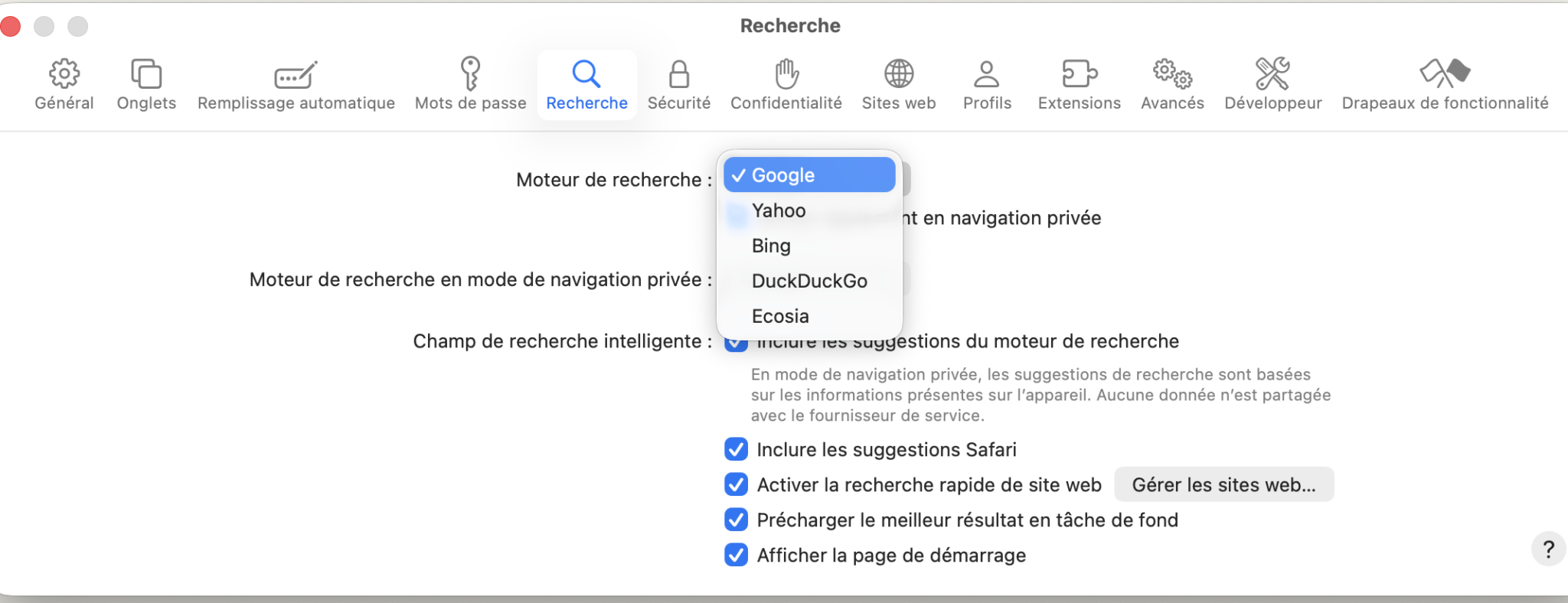
Les modifications sont appliquées immédiatement, sans redémarrage. Pour aller plus loin dans l’optimisation de votre navigateur, pensez également à vider le cache de Safari régulièrement. Vous maintiendrez des performances optimales. Vous pouvez également consulter la documentation officielle d’Apple pour plus de détails.
Comment utiliser un moteur de recherche personnalisé sur Mac
Safari ne permet pas d’ajouter directement un moteur de recherche personnalisé dans la liste par défaut. Si vous souhaitez utiliser un autre moteur, comme Qwant, Startpage ou un moteur spécialisé, il est possible de le faire grâce à une extension.
L’une des solutions les plus simples consiste à installer l’extension gratuite AnySearch depuis le Mac App Store. Une fois l’extension installée :
Étape 1 : Ouvrez Safari.
Étape 2 : Cliquez sur « Safari » dans la barre de menus.
Étape 3 : Sélectionnez « Réglages », puis « Extensions ».
Étape 4 : Activez l’extension AnySearch et configurez le moteur de recherche souhaité.
Comment changer le moteur de recherche dans Safari sur iPhone et iPad
Modifier le moteur de recherche sur iOS / iPadOS
La marche à suivre est similaire, tout comme les choix de moteurs de recherche possibles. Voici les étapes à respecter :
Étape 1 : Ouvrez l’application « Réglages ».
Étape 2 : Faites défiler vers le bas et touchez « Apps » puis « Safari ». Sur les versions d’iOS 17 et antérieures, touchez directement « Safari ».
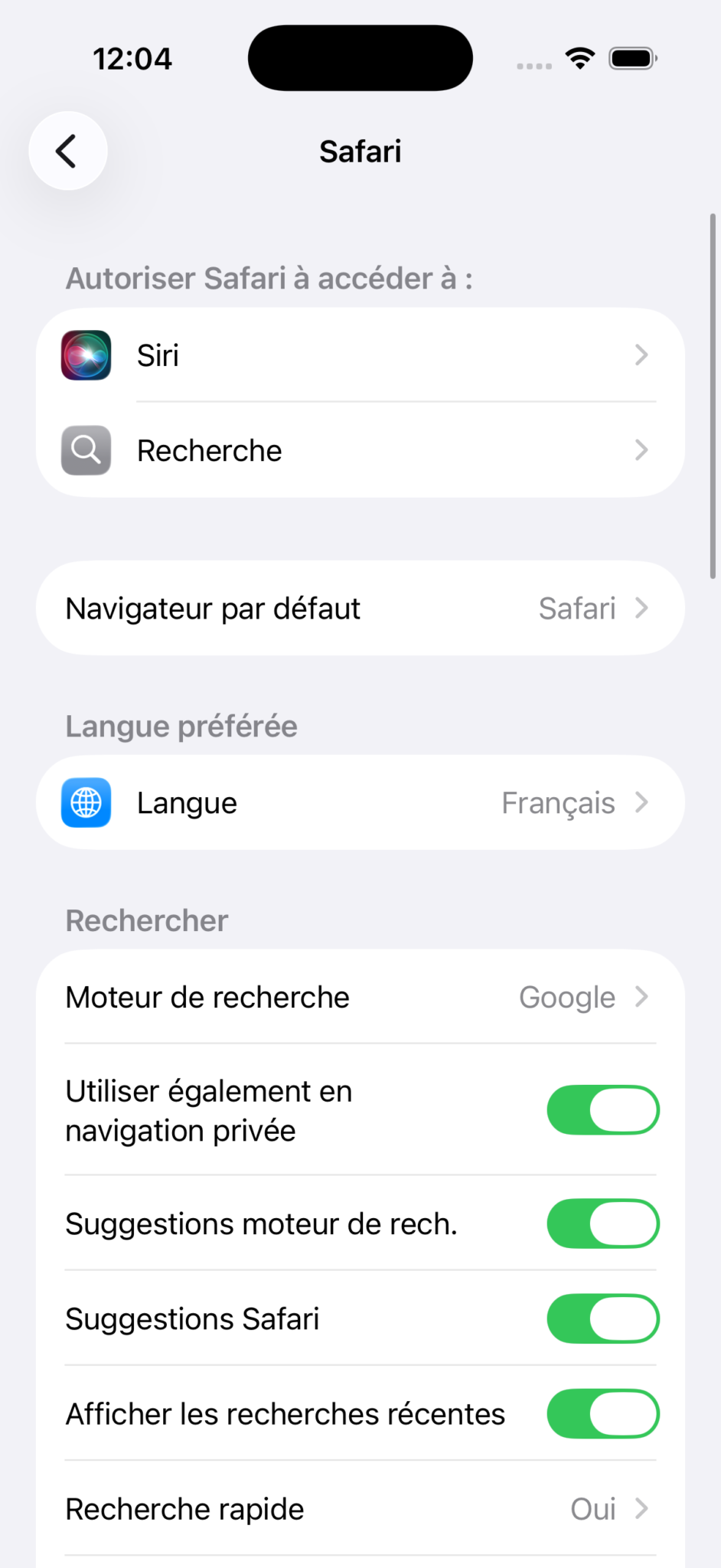
Étape 3 : Appuyez sur « Moteur de recherche ».
Étape 4 : Sélectionnez le moteur souhaité : Google, Bing, Yahoo, DuckDuckGo ou Ecosia.

Le changement prend effet immédiatement dans toutes vos nouvelles recherches Safari. Pour renforcer votre confidentialité en parallèle, découvrez comment activer la navigation privée sur Safari sur Mac et iPhone.
Comment ajouter un moteur de recherche personnalisé sur iPad et iPhone
Sur iPhone et iPad, Safari propose également une liste limitée de moteurs de recherche par défaut : Google, Bing, DuckDuckGo et Yahoo. Si vous souhaitez utiliser un autre moteur, vous devez également passer par une extension comme AnySearch.
Une fois installée depuis l’App Store, vous pouvez activer l’extension dans les réglages de Safari et choisir le moteur que vous souhaitez utiliser.
FAQ sur le moteur de recherche Safari
Est-ce que Safari est un moteur de recherche ?
Non. Safari est un navigateur web développé par Apple. Il sert à naviguer sur Internet et à accéder aux sites web. Les recherches sont effectuées via un moteur intégré comme Google, Bing, Ecosia, Yahoo ou DuckDuckGo.
Comment remettre Google comme moteur de recherche par défaut sur Safari ?
Sur Mac, ouvrez Safari puis suivez le chemin : Réglages > Recherche. Choisissez « Google » comme moteur par défaut. Sur iPhone ou iPad, passez par : Réglages > Safari > Moteur de recherche. Sélectionnez « Google ». Si vous souhaitez organiser vos sites favoris, vous pouvez aussi consulter notre guide pour mettre en favoris sur Safari.
Pourquoi est-il parfois impossible de changer le moteur de recherche sur Safari ?
Dans certains cas, le moteur de recherche peut être verrouillé par un profil de configuration. C’est le cas si un contrôle parental est activé ou qu’une extension de contrôle est installée dans Safari. Cela peut aussi arriver sur un Mac professionnel ou scolaire administré par une organisation. Il faut alors supprimer l’extension ou le profil concerné dans les réglages système. Vous pourrez ainsi modifier le moteur de recherche.
Vous cherchez des accessoires pour votre Mac ou iPhone ? Découvrez notre sélection de Mac et accessoires. Tous nos produits sont testés, garantis et livrés rapidement.
Articles similaires :
- Choisir Google comme moteur de recherche par défaut sur Mac (Safari)
- Comment vider le cache de Safari sur Mac
- Comment mettre en favoris sur Mac (Safari, Finder)
- Comment ouvrir la navigation privée sur Mac (Safari, Chrome)
- Comment ajouter des widgets sur Mac