
L’Apple Watch ne se limite pas à afficher l’heure ou à compter les pas. Elle rythme votre quotidien à coup de notifications, d’alertes et de rappels. Pourtant, il arrive que le volume des sons vous semble trop bas. Plusieurs options existent pour ajuster parfaitement le niveau audio selon vos besoins, votre environnement ou vos préférences.
Points clés à retenir :
- Accédez à Réglages > Sons et vibrations sur votre Apple Watch pour ajuster le volume grâce au curseur intégré.
- Utilisez la Digital Crown pour augmenter ou diminuer le son de manière précise pendant les notifications, appels ou lectures audio.
- Ouvrez le centre de contrôle pour vérifier que le mode silence n’est pas activé et ajuster le volume en un geste rapide.
- Depuis l’app Watch sur l’iPhone, personnalisez le volume, les alertes tactiles et le comportement des notifications par application.
- En cas de problème persistant, mettez à jour, redémarrez vos appareils et vérifiez les modes actifs (Ne pas déranger, Silence) avant de contacter le support Apple.
Comment augmenter le son depuis les réglages de l’Apple Watch
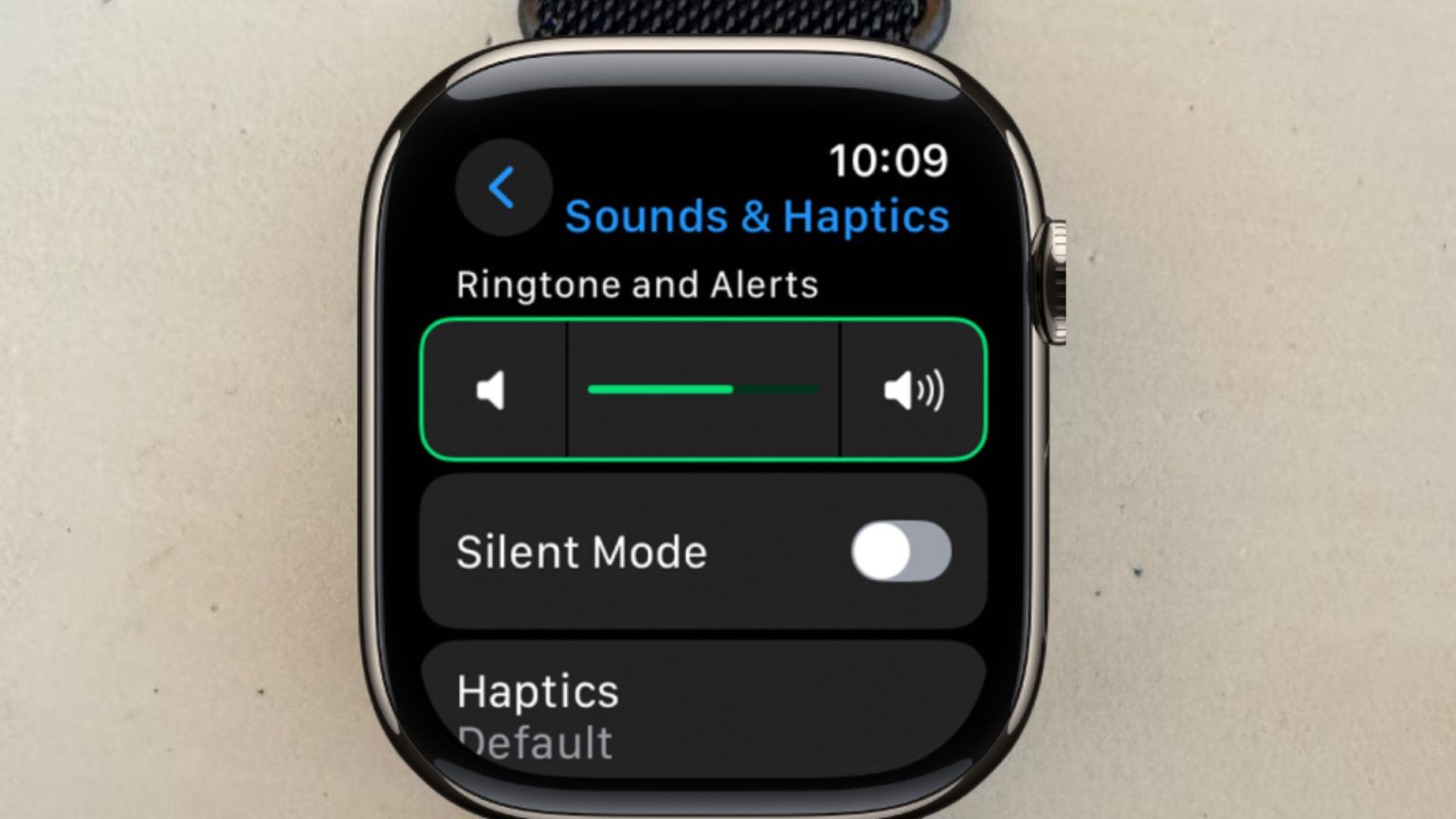
Commencez par allumer votre Apple Watch et rendez-vous sur l’app Réglages. Sur l’écran principal, faites défiler les menus pour trouver « Sons et vibrations ». Sélectionnez cette section pour accéder aux options permettant d’ajuster le niveau de volume des notifications et alertes.
- Si vous souhaitez régler le volume, utilisez le curseur visible à l’écran .
- Faites glisser ce curseur vers la droite pour monter, vers la gauche pour baisser le volume.
- Ce geste simple vous permet d’obtenir immédiatement le résultat attendu, sans passer par l’iPhone.
Vous possédez une Apple Watch Series récente ? Activez ou désactivez la fonctionnalité qui ajuste automatiquement le volume en fonction de votre environnement sonore. Si cette option ne vous convient pas, désactivez-la pour garder le contrôle manuel.
Utilisez la Digital Crown pour régler le volume
La Digital Crown ou couronne digitale, ce bouton latéral emblématique de l’Apple Watch, vous donne l’occasion de régler le volume plus précisément. Lorsque vous recevez une notification ou un contenu audio, tournez la couronne digitale vers le haut pour augmenter, vers le bas pour baisser le volume. Lorsque vous écoutez de la musique ou recevez des appels sur votre montre, le contrôle du volume via la couronne se révèle particulièrement intuitif et efficace.

Dans les réglages « Sons et vibrations », vous pouvez aussi activer les vibrations de la couronne si vous souhaitez ressentir un retour haptique à chaque modification du volume.
Comment augmenter le volume de l’Apple Watch : ouvrez le centre de contrôle
La plupart des utilisateurs de l’Apple Watch apprécient la simplicité du centre de contrôle.
- Pour l’ouvrir, appuyez sur le bouton latéral, puis sélectionnez l’icône du volume ou de la cloche.
- À partir de là, faites glisser le curseur pour ajuster le niveau sonore.
- Cette méthode fonctionne aussi bien pour couper le son d’une notification en un instant que pour vérifier que le mode silence n’est pas activé.
Le centre de contrôle vous permet d’activer rapidement d’autres options, comme le mode « Ne pas déranger » ou de basculer en mode « Silence ». Gardez cependant à l’esprit qu’en mode silence, la montre continuera de vous avertir via des vibrations haptiques. Si vous souhaitez recevoir des notifications sonores, veillez à désactiver ce mode.
Gérez les alertes et notifications depuis l’iPhone
L’app Apple Watch sur l’iPhone offre d’autres possibilités pour ajuster les paramètres audio. Sur votre iPhone, ouvrez l’app, rendez-vous dans l’onglet « Ma montre », puis touchez « Sons et vibrations ». Vous pouvez alors définir le niveau de volume général, activer ou désactiver les alertes tactiles et choisir leur intensité (par défaut ou distinctives).
Vous préférez personnaliser la gestion des alertes par application ? Profitez de cette option dans les réglages pour chaque app. Définissez si vous souhaitez recevoir une notification sonore, une vibration ou les deux.
Si vous remarquez une absence de son ou de vibration, vérifiez la connexion Bluetooth entre votre iPhone et la montre ainsi que le niveau de batterie. Un redémarrage des deux appareils permet souvent de résoudre les petits soucis de notifications.
Modifiez le volume lors de l’utilisation de contenus audio
Votre Apple Watch est aussi très intéressante pour écouter de la musique ou des podcasts. Pendant la lecture, ouvrez le centre de contrôle, touchez l’icône du volume, puis faites glisser le curseur pour monter ou baisser le son.
N’oubliez pas de vérifier que le haut-parleur de la montre fonctionne correctement. Sur les modèles Apple Watch Series, la firme à la pomme croquée recommande un contact direct avec la peau pour optimiser les résultats haptiques et sonores. Si votre montre n’est pas vraiment serrée, le volume des alertes ou des notifications pourrait sembler plus bas que prévu.
Quelques astuces pour mieux gérer les réglages audio
Pour obtenir les meilleurs résultats, pensez à activer la fonctionnalité « Couvrir pour couper ». Lorsque vous recevez une notification sonore et souhaitez couper rapidement le son, posez la paume de votre main sur le cadran de la montre pendant quelques secondes. Vérifiez bien que cette option est active dans l’app Réglages.
Vous rencontrez toujours des difficultés pour augmenter le volume de l’Apple Watch ? Apple recommande, via son site officiel, de vérifier les mises à jour logicielles. Ces dernières règlent dans la plupart des cas les problèmes.
Lorsqu’un problème de volume persiste, examinez les réglages de confidentialité, vérifiez que vous n’avez pas désactivé des alertes dans une app spécifique ou que le mode « Ne pas déranger » n’est pas resté actif après une réunion ou un moment de silence.
Vous disposez donc de plusieurs solutions pour augmenter le son de votre Apple Watch. Vous trouverez votre bonheur dans l’app Réglages, Digital Crown, centre de contrôle, app iPhone. Si les problèmes persistent, n’hésitez pas à contacter le support d’Apple.
Articles similaires :
- Qu’est-ce que le point rouge sur votre Apple Watch ?
- Comment utiliser la fonctionnalité Appel d’urgence sur votre Apple Watch ?
- Comment régler la date et l’heure sur votre Apple Watch ?
- Pourquoi mon Apple Watch ne sonne pas quand on m’appelle ?
- Comment activer le mode sommeil sur l’Apple Watch ?
- Comment changer la sonnerie de l’Apple Watch ?
- Comment gérer le réveil de l’Apple Watch sans iPhone ?
- Apple Watch : les paramètres linguistiques à la loupe
- Comment changer la sonnerie du réveil de l’Apple Watch ?