
Réveillez-vous avec efficacité, surveillez votre sommeil et profitez des meilleures options via sa montre connectée. C’est clairement le programme proposé par l’Apple Watch. L’app vous accompagne dès le coucher jusqu’au retour au calme du matin. Que ce soit pour ajouter une alarme sonore, une vibration discrète ou pour suivre le réveil en mode table de nuit, vous profiterez de toutes les fonctionnalités du modèle Series à l’Apple Watch Ultra.
Points clés à retenir :
- L’application Alarmes est intégrée à l’Apple Watch Series et Ultra pour ajouter, modifier ou supprimer un réveil.
- Réglages possibles : heure précise via la Digital Crown, mode vibration, alerte sonore ou mixte, affichage 24 heures.
- Mode table de nuit : affiche l’heure, la date et l’alarme sur le chargeur, avec options rappel ou désactivation rapide.
- Astuces : utiliser Siri, surveiller le sommeil via l’app Santé, activer mode silencieux ou vibration, organiser ses alarmes par description.
- Problèmes courants : réveil silencieux (mode vibration activé), possibilité d’ignorer une alarme ponctuellement.
- L’Apple Watch permet un réveil personnalisé et intelligent, avec synchronisation via l’app Montre sur iPhone.
Comment installer et configurer une alarme sur Apple Watch ?
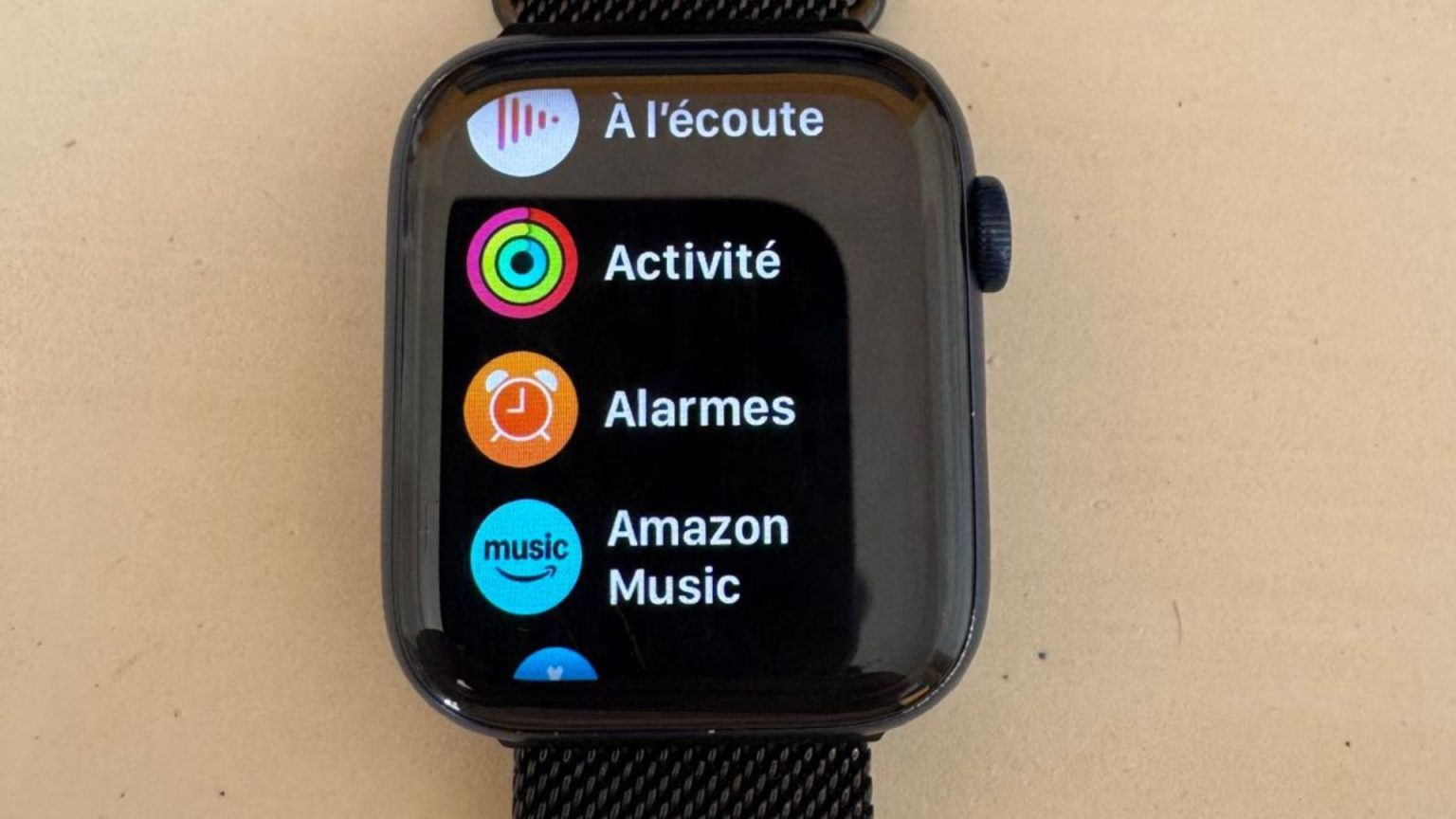
Vous devez accéder à l’application Alarmes sur votre Watch. Via l’Apple Watch Series ou Ultra, elle est déjà installée et accessible via le menu principal. Il suffit de toucher l’icône correspondante pour ouvrir le service.
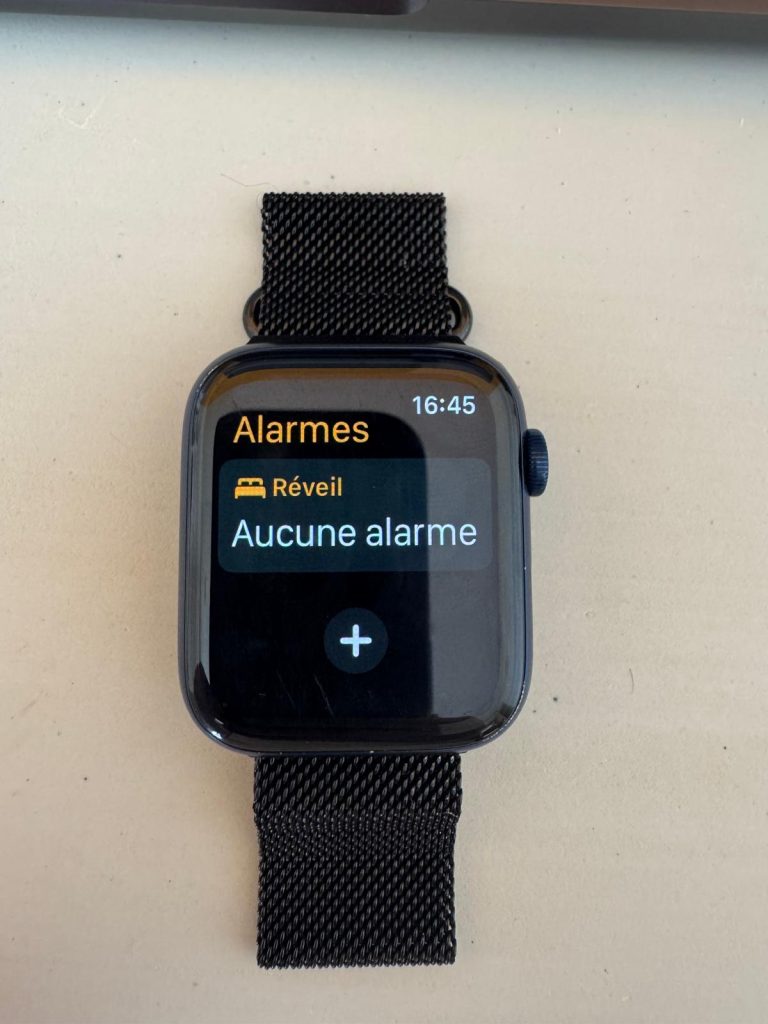
Pour ajouter une nouvelle alarme, sélectionnez Ajouter sur l’écran, puis réglez l’heure à l’aide de la Digital Crown. Vous pouvez ajuster les heures ainsi que les minutes, choisir le mode vibration via une option dédiée et valider votre réglage. Désormais, la montre est prête à vous réveiller au bon moment le lendemain matin.
Le mode affichage 24 heures est compatible, utile pour les cycles de sommeil particuliers ou les programmes de sommeil répartis sur la journée. Une alerte vibrante, sonore ou mixte peut être définie selon votre besoin. Les utilisateurs Watch Series bénéficient ainsi d’un programme complet qui est ajusté à leur profil.
Comment modifier ou supprimer une alarme ?
La gestion des alarmes sur l’Apple Watch est particulièrement pratique. Vous pouvez consulter la liste des réveils ajoutés, les activer ou désactiver réveil Apple Watch en fonction de votre emploi du temps. Pour chaque alarme, il est possible de modifier la fréquence, d’ajouter une description ou d’activer le mode silence pour un réveil Apple Watch sans iPhone avec vibration uniquement.
Supprimer réveil Apple Watch ou une alarme est aussi simple. Pour cela, touchez la liste, faites glisser vers la gauche, puis validez avec l’icône correspondante en bas de l’écran. C’est clairement une option utile pour éviter les rappels inutiles ou les alarmes déjà désactivées.
Le mode table de nuit avec la station de charge
Pour activer cette fonctionnalité, ouvrez l’app Réglages, rendez-vous dans Général > Mode Table de nuit, puis activez l’option dédiée. Une fois la montre posée sur son chargeur, toutes les informations principales (état, heure, date, alarme) sont affichées sur l’écran. Un simple mouvement du poignet ou tapotement suffit à faire apparaître les données.
Lorsque le réveil sonne, vous pouvez :
- Appuyer sur la Digital Crown pour activer le mode rappel (une sonnerie neuf minutes plus tard).
- Utiliser le bouton latéral pour désactiver l’alarme.
- Profiter du mode vibrant uniquement si vous dormez à côté d’une personne sensible au bruit.
Quelques astuces pour optimiser l’usage de son réveil sur Apple Watch
- Surveillez votre sommeil chaque nuit grâce au programme intégré et à l’app Santé sur votre iPhone.
- Activez le mode silencieux ou la vibration pour un réveil discret.
- Utilisez Siri pour ajouter une alarme rapidement.
- Modifiez la description de l’alarme pour repérer chaque usage : sport, travail, relaxation…
- Supprimez ou désactivez les alarmes inutiles pour garder une liste claire.
- Choisissez le mode de concentration repos afin de maintenir le calme avant le réveil.
- Configurez un objectif de sommeil sur l’app Santé pour que l’Apple Watch surveille vos cycles et les phases profondes.
Les problèmes les plus courants avec le réveil de l’Apple Watch
Pourquoi mon réveil Apple Watch est-il silencieux ? Si le mode silencieux ou le mode vibration
uniquement est activé, la montre émet un toc haptique sur votre poignet. Cette fonction est particulièrement utile pour les personnes qui ne souhaitent pas réveiller d’autres personnes à proximité.
Comment régler une alarme avec une vibration ? Sélectionnez une alarme, activez le mode silencieux et vérifiez que les vibrations haptiques sont activées dans les réglages généraux de la montre.
Comment ignorer une alarme ? Pour ne pas tenir compte d’une alarme programmée dans le cadre d’un programme de sommeil, touchez simplement Ignorer ce soir dans la liste. L’alerte ne se déclenchera pas la nuit suivante.
Le volume de l’alarme est trop bas ?
Un passage dans les réglages sons suffit souvent. Suivez notre tuto pour augmenter le son sur Apple Watch.
Et si la montre ne sonne pas ?
Mode silencieux, Ne pas déranger, sonnerie dirigée vers l’iPhone : plusieurs causes possibles quand l’Apple Watch ne sonne pas.
Marre de la même sonnerie ?
Les options restent limitées, mais il existe des pistes pour changer la sonnerie de l’Apple Watch.
Un point rouge s’affiche à l’écran ?
Rien de grave : ce symbole a une signification précise. On décrypte le point rouge de l’Apple Watch.
L’appel d’urgence, l’autre alarme qui compte
La montre peut prévenir les secours en quelques secondes. Apprenez à utiliser l’appel d’urgence sur Apple Watch.
Un réveil avec l’Apple Watch sur mesure pour chaque utilisateur
La montre Apple Watch, tous modèles Series et Ultra, propose des solutions de réveil et d’alarme adaptées à tous les besoins. Entre la création de plusieurs alarmes, le programme de sommeil complet, les modes de réveil intelligent et les mises à jour systématiques, le bracelet connecté est un véritable allié. Bien sûr, il ne remplace pas votre médecin traitant, mais vous aurez quelques données à lui transmettre en fonction de la qualité de votre sommeil.
Grâce aux applications intégrées, aux divers réglages et aux options avec vibration, silencieuses ou sonores, les utilisateurs profitent d’une expérience personnalisée, efficace et toujours évolutive. Il suffit de quelques gestes sur l’écran ou via la couronne digitale pour faire sonner sa montre à la bonne heure et commencer la journée du bon pied.
N’oubliez pas que vous pouvez effectuer tous les réglages depuis l’application montre de votre iPhone. Elle est relativement utile pour son radio réveil Apple Watch afin de la programmer plus rapidement et vous pourrez même changer sonnerie réveil Apple Watch.
Articles similaires :
- Les secrets des applications sur Apple Watch
- Jumeler Apple watch
- Apple Watch & rythme cardiaque : guide complet
- Les fonctionnalités incontournables de l’Apple Watch
- Comment faire fonctionner l’Apple Watch sans iPhone ?
- Comment retrouver ma montre Apple Watch ?
- Apple Watch
- Back to School 2024 d’Apple : des surprises incroyables pour la rentrée ! Découvrez-les maintenant !