
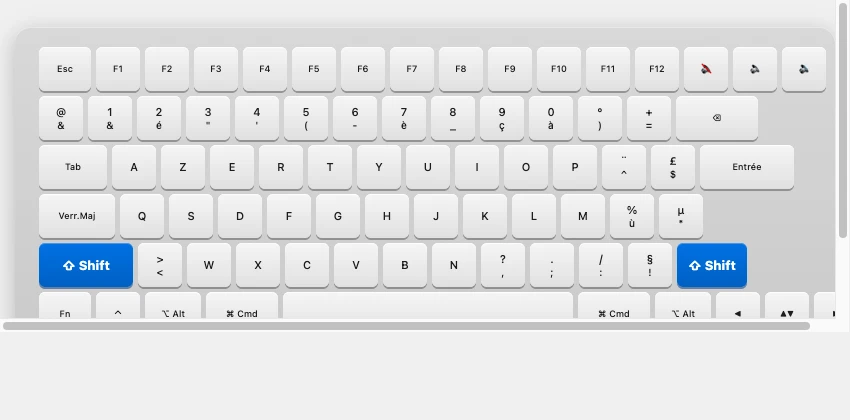
La touche Shift sur Mac (⇧) est l’une des touches les plus utilisées du clavier Mac, que vous soyez sur MacBook Air, MacBook Pro ou iMac. Elle sert à taper des majuscules, à accéder aux caractères spéciaux et à gagner du temps grâce aux raccourcis clavier. Elle se trouve aussi bien à gauche qu’à droite sur le clavier. Vous débutez dans l’écosystème Apple ? Vous souhaitez en savoir plus sur la touche Maj de votre Mac ? Ce guide vous aide à découvrir tout ce qu’il faut savoir.
- Qu’est-ce que la touche Shift sur un clavier Mac ?
- Les raccourcis essentiels avec la touche Shift sur Mac
- Raccourcis Shift + Commande (⌘)
- Raccourcis Shift + Option (⌥)
- Tableau complet des raccourcis Shift Mac
- Shift pour la sélection et la saisie de texte
- Shift et les caractères spéciaux sur Mac
- Accolades, pipe et raccourcis spécifiques sur Mac
- La touche Shift ne fonctionne plus sur Mac : que faire ?
- Nettoyer le clavier Mac
- Mode sans échec sur Mac Intel
- Mode sans échec sur Mac Apple Silicon
- Réglages Accessibilité (Touches lentes)
- FAQ : Questions fréquentes sur la touche Shift Mac
- Quel est l’équivalent de Shift sur Mac ?
- Où se trouve Shift sur Mac ?
- C’est quoi la touche Shift ?
- Comment faire fonctionner Shift sur Mac ?
- Quelle touche remplace la touche Shift ?
- Articles similaires
Qu’est-ce que la touche Shift sur un clavier Mac ?
La touche Shift ne peut être utilisée qu’avec une autre touche. Elle ne fonctionne pas si vous l’utilisez seule. Pour l’utiliser, vous devez appuyer, en même temps, sur une autre touche afin d’obtenir une lettre majuscule, afficher des caractères spéciaux, des nombres…
Sur votre Mac, la touche Shift (⇧) remplit deux rôles principaux :
- elle permet de saisir des lettres en majuscules lorsqu’elle est maintenue enfoncée ;
- elle se combine avec d’autres touches (Commande ⌘, Option ⌥, etc.) pour former des dizaines de raccourcis clavier.
Où se trouve la touche Shift sur clavier Mac AZERTY ?
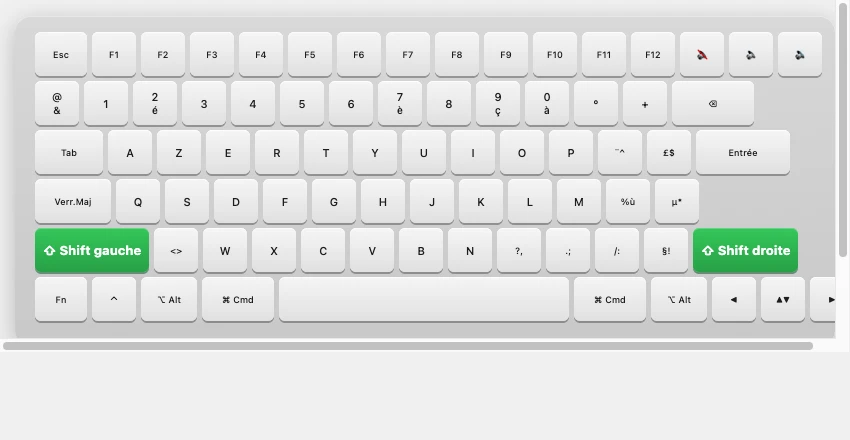
Sur un clavier Mac AZERTY, il existe deux touches Shift :
- la Shift gauche : à gauche de la rangée du bas, au-dessus de la touche Caps Lock (Verr.Maj) ;
- la Shift droite : à droite de la même rangée, à côté de la touche flèche vers le haut.
Ces deux touches ont exactement le même effet. La touche Shift Mac est reconnaissable à son symbole en forme de flèche vers le haut creuse (⇧) ou à la mention Shift ou Maj selon le modèle de clavier.
Shift vs Verr.Maj : quelle différence ?
Les touches Shift et Verr.Maj ont des fonctionnalités similaires mais s’utilisent différemment. Ce tableau récapitule toutes ces différences :
| Shift (⇧) | Verr.Maj (Caps Lock) | |
|---|---|---|
| Activation | Maintenir enfoncé | Appuyer une fois pour activer / désactiver |
| Effet | Majuscules uniquement tant qu’on appuie | Majuscules permanentes jusqu’à désactivation |
| Raccourcis | Oui (⇧+⌘, ⇧+⌥, etc.) | Non |
| Indicateur visuel | Aucun | Voyant lumineux sur la touche |
Les raccourcis essentiels avec la touche Shift sur Mac
Raccourcis Shift + Commande (⌘)
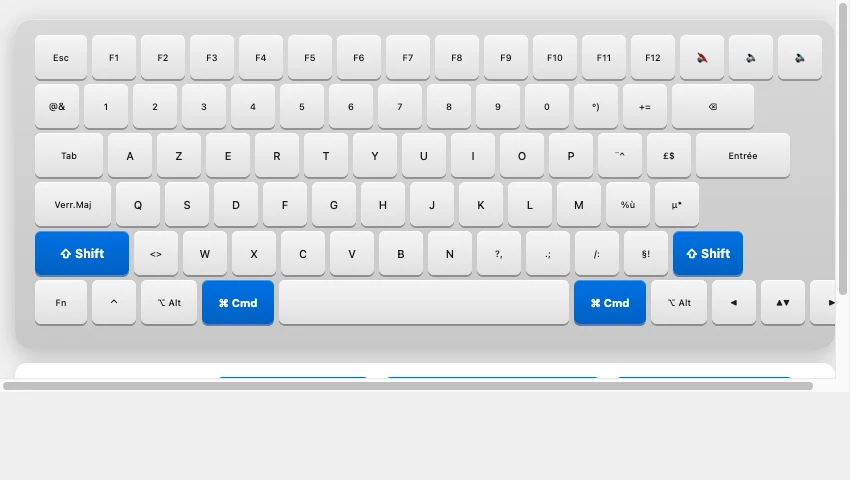
Lorsqu’elle est combinée à la touche Commande (⌘), la touche Shift donne accès aux raccourcis les plus utiles de macOS :
- ⇧+⌘+Z : rétablir (après annulation) ;
- ⇧+⌘+S : enregistrer sous ;
- ⇧+⌘+N : nouveau dossier dans le Finder ;
- ⇧+⌘+3 : capture d’écran complète ;
- ⇧+⌘+4 : capture d’écran partielle ;
- ⇧+⌘+5 : outils de capture d’écran ;
- ⇧+⌘+A : ouvrir le dossier « Applications » ;
- ⇧+⌘+H : ouvrir le dossier « Home » ;
- ⇧+⌘+G : aller au dossier dans le Finder.
Raccourcis Shift + Option (⌥)
Associée à la touche Option (⌥), la touche Shift permet d’affiner certains réglages système :
- ⇧+⌥+Volume : ajuster le volume par paliers fins ;
- ⇧+⌥+Luminosité : ajuster la luminosité par paliers fins ;
- ⇧+⌥+K : insérer le symbole Apple ().
Tableau complet des raccourcis Shift Mac
| Raccourci | Action |
|---|---|
| ⇧+⌘+Z | Rétablir (après annulation) |
| ⇧+⌘+S | Enregistrer sous |
| ⇧+⌘+N | Nouveau dossier dans le Finder |
| ⇧+⌘+3 | Capture d’écran complète |
| ⇧+⌘+4 | Capture d’écran partielle |
| ⇧+⌘+5 | Outils de capture d’écran |
| ⇧+⌘+A | Ouvrir le dossier Applications |
| ⇧+⌘+H | Ouvrir le dossier Home |
| ⇧+⌘+G | Aller au dossier dans le Finder |
| ⇧+⌥+Volume | Ajuster le volume par paliers fins |
| ⇧+⌥+Luminosité | Ajuster la luminosité par paliers fins |
| ⇧+⌥+K | Symbole Apple () |
D’autres raccourcis Mac couramment recherchés ne font pas appel à la touche Shift : Spotlight (⌘+Espace), le plein écran (⌃+⌘+F), le verrouillage de session (⌃+⌘+Q). Pour créer vos propres raccourcis clavier Mac personnalisés, rendez-vous dans Réglages Système > Clavier > Raccourcis.
Profitez pleinement de tous ces raccourcis avec notre sélection de claviers Mac (plus de 28 produits référencés).
Shift pour la sélection et la saisie de texte
La touche Shift est indispensable pour sélectionner du texte rapidement :
- ⇧+flèche droite/gauche : sélectionner caractère par caractère ;
- ⇧+flèche haut/bas : sélectionner ligne par ligne ;
- ⇧+⌘+flèche droite : sélectionner jusqu’en fin de ligne ;
- ⇧+Clic : sélectionner un bloc de texte entre le curseur et le point cliqué.
Ces raccourcis fonctionnent dans toutes les applications texte sur Mac : Pages, Word, Mail, Notes, etc. Ils peuvent être combinés avec la touche Supprimer Mac ou la combinaison Ctrl Alt Suppr Mac pour gérer efficacement vos saisies.
Shift et les caractères spéciaux sur Mac
Shift est la touche principale pour accéder aux caractères spéciaux Mac du clavier AZERTY : le @, le #, le &, le €, les guillemets, les signes de ponctuation situés sur la rangée supérieure du clavier, etc. Pour aller plus loin, consultez notre guide sur les caractères spéciaux Mac clavier.
Accolades, pipe et raccourcis spécifiques sur Mac
Certains caractères moins visibles sur le clavier nécessitent des combinaisons spécifiques avec Shift et Option. C’est notamment le cas pour faire une accolade sur Mac ou pour faire un pipe sur Mac.
La touche Shift ne fonctionne plus sur Mac : que faire ?
Nettoyer le clavier Mac
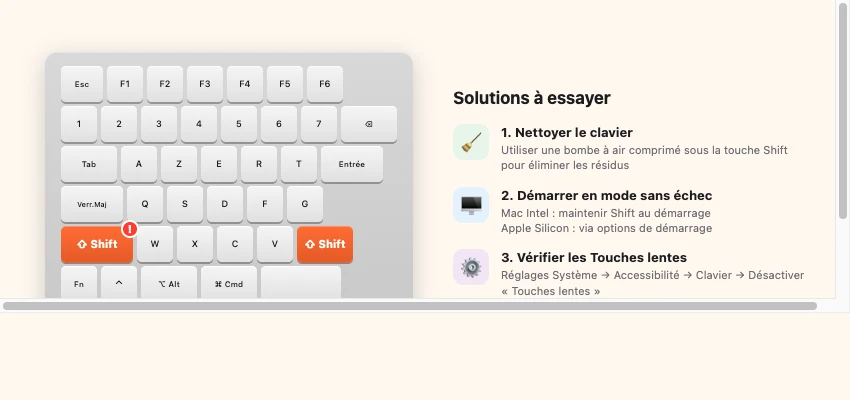
Avant toute manipulation logicielle, vérifiez l’état physique de votre clavier. Un résidu sous la touche Shift peut bloquer son fonctionnement. Utilisez une bombe à air comprimé pour souffler sous la touche.
Mode sans échec sur Mac Intel
Sur un Mac Intel, la touche Shift est utilisée au démarrage pour lancer le mode sans échec. Si elle ne répond pas à ce moment-là, cela confirme un problème matériel. Voici la marche à suivre :
Étape 1 : Éteignez complètement votre Mac.
Étape 2 : Rallumez-le et maintenez immédiatement Shift enfoncé.
Étape 3 : Relâchez quand la fenêtre de connexion apparaît avec la mention « Démarrage sans extensions ».
Mode sans échec sur Mac Apple Silicon
Sur un Mac Apple Silicon (puce M1, M2, M3 ou M4), la procédure est différente. Maintenir Shift dès l’allumage ne fonctionne pas. Vous devez suivre ces étapes :
Étape 1 : Éteignez votre Mac.
Étape 2 : Maintenez le bouton d’alimentation jusqu’à voir « Chargement des options de démarrage ».
Étape 3 : Sélectionnez votre disque de démarrage.
Étape 4 : Maintenez Shift (⇧) et cliquez sur « Continuer en mode sans échec ».
Si vous êtes bloqué à l’écran de connexion et que vous avez oublié votre mot de passe MacBook, notre guide vous explique comment récupérer l’accès à votre Mac sans perdre vos données.
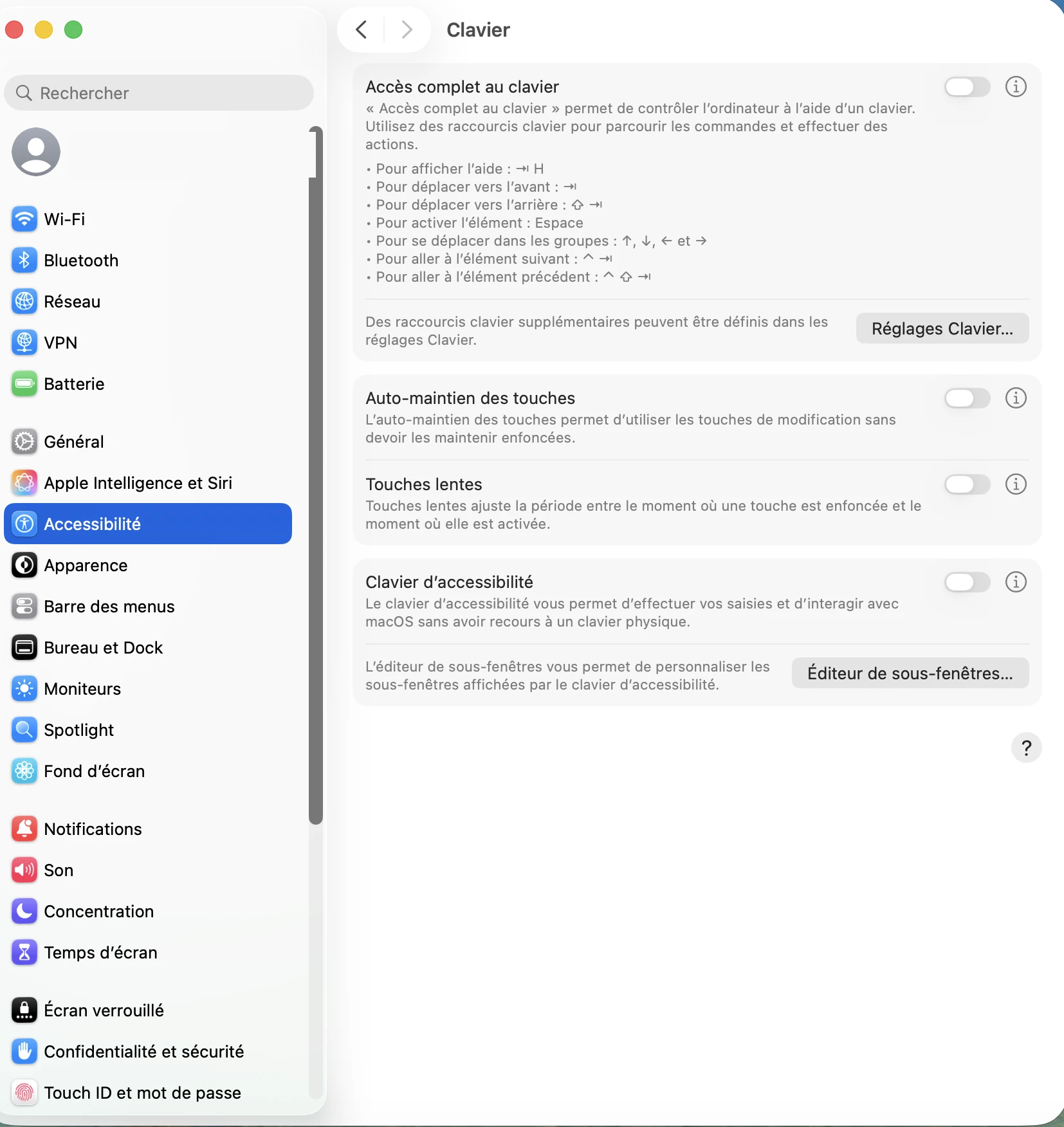
Réglages Accessibilité (Touches lentes)
Si votre touche Shift semble ne pas répondre correctement, vérifiez que l’option « Touches lentes » n’est pas activée. Cette fonctionnalité d’accessibilité introduit un délai avant qu’une touche ne soit prise en compte.
Pour la désactiver : Réglages Système > Accessibilité > Clavier > Touches lentes > Désactiver.
Si aucune de ces solutions ne fonctionne, rendez-vous sur le support Apple pour obtenir de l’aide.
FAQ : Questions fréquentes sur la touche Shift Mac
Quel est l’équivalent de Shift sur Mac ?
La touche Shift (⇧) sur Mac correspond à la touche Maj des claviers Windows. Son symbole est une flèche vers le haut creuse (⇧).
Où se trouve Shift sur Mac ?
Sur un clavier Mac AZERTY, la touche Shift se trouve à deux endroits. Elle se situe à gauche du clavier, au-dessus de la touche Fn. Elle est aussi à droite, à côté de la flèche vers le haut.
C’est quoi la touche Shift ?
La touche Shift est une touche modificatrice. Elle sert à passer en majuscules et à former des raccourcis clavier en combinaison avec Commande (⌘) et Option (⌥).
Comment faire fonctionner Shift sur Mac ?
Si votre touche Shift Mac ne fonctionne plus, commencez par nettoyer le clavier, désactivez les Touches lentes dans les réglages « Accessibilité », puis redémarrez votre Mac. Si le problème persiste, contactez le support Apple.
Quelle touche remplace la touche Shift ?
Il n’existe pas de remplacement direct à la touche Shift. En cas de panne, vous pouvez activer le clavier virtuel de macOS pour utiliser la touche Shift à l’écran avec votre souris.
En maîtrisant la touche Shift de votre Mac, vous gagnez en efficacité et en productivité. Pour compléter votre configuration, découvrez notre sélection de claviers et souris Mac.