Vous cherchez à transférer vos photos d’iPhone vers un PC pour libérer de l’espace, faire une sauvegarde ou simplement retoucher vos clichés sur un grand écran ? Rassurez-vous, il existe plusieurs méthodes officielles et gratuites. Il est possible d’y arriver avec ou sans câble, sur Windows comme sur Mac, grâce aux paramètres de l’iPhone.
- Transférer des photos iPhone sur un PC Windows
- Méthode 1 : câble USB + application Photos de Windows
- Méthode 2 : câble USB + Explorateur de fichiers
- Méthode 3 : iCloud via iCloud.com ou iCloud pour Windows
- Le cas des anciennes versions Windows 7 et 8
- Transférer des photos iPhone sur Mac
- Méthode 1 : câble USB + application Photos du Mac
- Méthode 2 : AirDrop
- Méthode 3 : synchronisation via Photos iCloud
- Transférer des photos par mail
- FAQ | Questions fréquentes
Dans ce guide, découvrez pas à pas toutes les méthodes officielles pour transférer vos photos d’iPhone vers un PC Windows ou un Mac, avec les avantages et limites de chacune.
Transférer des photos iPhone sur un PC Windows
Windows 10 et Windows 11 gèrent nativement les iPhone sans installer d’application supplémentaire. Depuis 2020, iTunes n’est plus nécessaire pour le transfert de photos. Le système reconnaît votre iPhone comme un appareil photo standard dès le branchement. Voici les trois méthodes officielles :
Méthode 1 : câble USB + application Photos de Windows
C’est la méthode la plus simple et la plus rapide pour importer une photo iPhone sur un PC. L’application Photos intégrée à Windows 10 et 11 détecte automatiquement l’iPhone et propose d’importer les images en un clic.
Voici la procédure :
- Reliez votre iPhone au PC Windows à l’aide d’un câble USB ou Lightning ;
- Déverrouillez votre iPhone et un message apparaît : « Autoriser cet accessoire à se connecter ? » ou « Se fier à cet ordinateur ? » ;
- Tapez sur Autoriser ou Se fier ;
- Ouvrez le menu Démarrer de Windows, puis lancez l’application Photos ;
- Cliquez sur Importer (icône en haut à droite) puis sur Depuis un périphérique USB ;
- Sélectionnez les photos et vidéos à importer, ou tout importer d’un clic ;
- Choisissez le dossier de destination, puis cliquez sur Importer.
L’application affiche automatiquement la progression du transfert. Sur un iPhone contenant 5 000 photos, comptez environ 15 à 20 minutes avec un câble USB 3.0. La méthode fonctionne à l’identique sur Windows 10 et Windows 11.
Méthode 2 : câble USB + Explorateur de fichiers
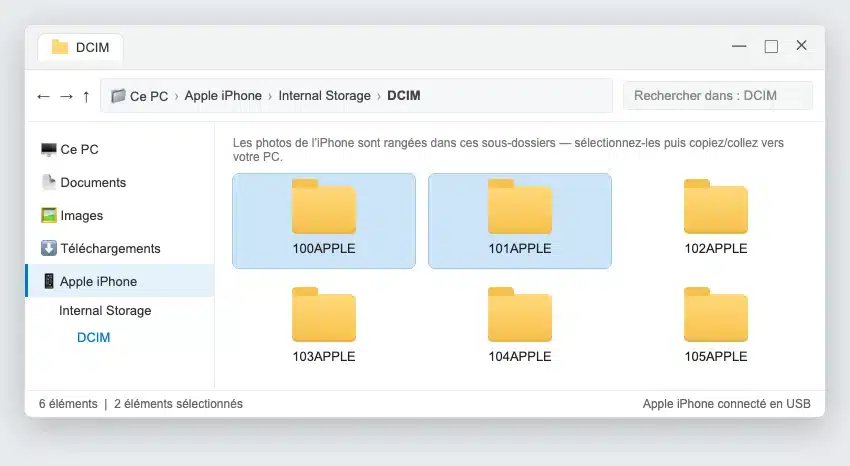
Cette méthode manuelle permet un contrôle total sur les fichiers transférés. Elle passe par l’Explorateur de fichiers de Windows et le dossier DCIM.
La marche à suivre est la suivante :
- Connectez votre iPhone au PC via câble USB et autorisez la connexion sur l’iPhone ;
- Ouvrez l’Explorateur de fichiers (raccourci Windows + E) ;
- Dans le panneau de gauche, cliquez sur Ce PC ;
- Sous la section « Appareils et lecteurs », double-cliquez sur l’icône Apple iPhone ;
- Ouvrez le dossier Internal Storage, puis le dossier DCIM ;
- Vous y trouverez des sous-dossiers du type 100APPLE, 101APPLE, etc. ;
- Sélectionnez les photos ou les dossiers entiers, puis faites un copier/coller vers votre PC.
Avec cette méthode, les photos ne sont pas organisées par date de prise de vue, mais par ordre chronologique de capture dans les sous-dossiers Apple. Pour un transfert plus rapide, privilégiez un câble USB 3.0 et un port USB 3.0 sur votre PC.
Méthode 3 : iCloud via iCloud.com ou iCloud pour Windows
Vous n’avez pas de câble sous la main ? Vous préférez transférer vos photos d’iPhone vers un PC sans câble ? La solution passe par iCloud, le service de stockage cloud d’Apple. Deux options s’offrent à vous :
Via iCloud.com dans un navigateur :
- Rendez-vous sur icloud.com ;
- Connectez-vous avec votre identifiant Apple ;
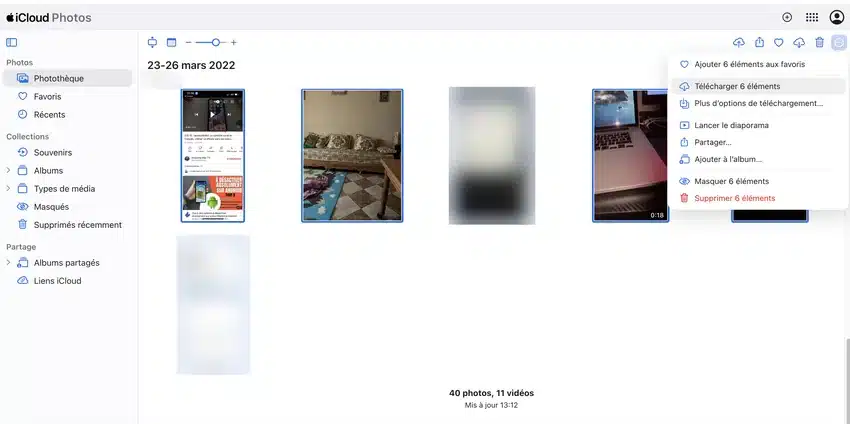
- Cliquez sur Photos, vous accédez à l’ensemble de vos photos synchronisées ;
- Sélectionnez celles qui vous intéressent (Ctrl + clic pour plusieurs) ;
- Cliquez sur le bouton de téléchargement en haut à droite.
Via iCloud pour Windows :
- Installez iCloud depuis le Microsoft Store ;
- Connectez-vous à votre compte ;
- Un dossier Photos iCloud apparaît dans votre PC ;
- Toutes vos photos synchronisées se téléchargent automatiquement en arrière-plan.
Si vous dépassez 5 Go, vous devrez souscrire à iCloud+ à 0,99 €/mois pour 50 Go, à 2,99 €/mois pour 200 Go ou à 9,99 €/mois pour 2 To. C’est la méthode idéale pour transférer des photos d’iPhone vers PC sans iTunes tout en gardant une synchronisation permanente.
Le cas des anciennes versions Windows 7 et 8
Si vous utilisez encore Windows 7 ou Windows 8, la procédure change légèrement. Ces deux versions ne reconnaissent pas nativement les iPhone récents. Vous devez impérativement installer iTunes au préalable.
Une fois iTunes installé :
- Connectez votre iPhone, Windows détecte alors l’appareil ;
- Utilisez l’Explorateur de fichiers classique pour accéder au dossier DCIM comme décrit plus haut.
Pour aller plus loin sur la sauvegarde complète, consultez notre guide « Comment sauvegarder son iPhone : iCloud, Mac et PC ».
Transférer des photos iPhone sur Mac
Sur Mac, les choses sont beaucoup plus simples. L’intégration native entre l’iPhone et macOS permet un transfert rapide via 3 méthodes, filaire ou sans fil :
Méthode 1 : câble USB + application Photos du Mac
C’est la méthode par défaut pour importer un grand volume de photos d’un coup :
- Reliez votre iPhone au Mac avec un câble USB ;
- Déverrouillez votre iPhone et acceptez le message « Se fier à cet ordinateur » si nécessaire ;
- L’application Photos s’ouvre automatiquement (sinon, lancez-la depuis le Dock ou Launchpad) ;
- Dans la barre latérale, votre iPhone apparaît dans la section Appareils ;
- Cliquez dessus. L’écran d’import affiche toutes les photos disponibles ;
- Sélectionnez les images à importer, ou cliquez sur Importer tous les nouveaux éléments ;
- Choisissez éventuellement de supprimer les originaux après l’import.

Les photos sont automatiquement classées par date et intégrées à votre photothèque. Sur un Mac avec SSD moderne, le transfert de 1 000 photos prend environ 2 à 3 minutes.
Méthode 2 : AirDrop
AirDrop est la méthode la plus rapide pour transférer quelques photos, sans câble ni configuration.
La marche à suivre est la suivante :
- Activez le Wi-Fi et le Bluetooth sur votre iPhone et votre Mac ;
- Sur le Mac, ouvrez le Finder, cliquez sur AirDrop dans la barre latérale, puis rendez-vous détectable par « Tout le monde » ou « Contacts uniquement » ;
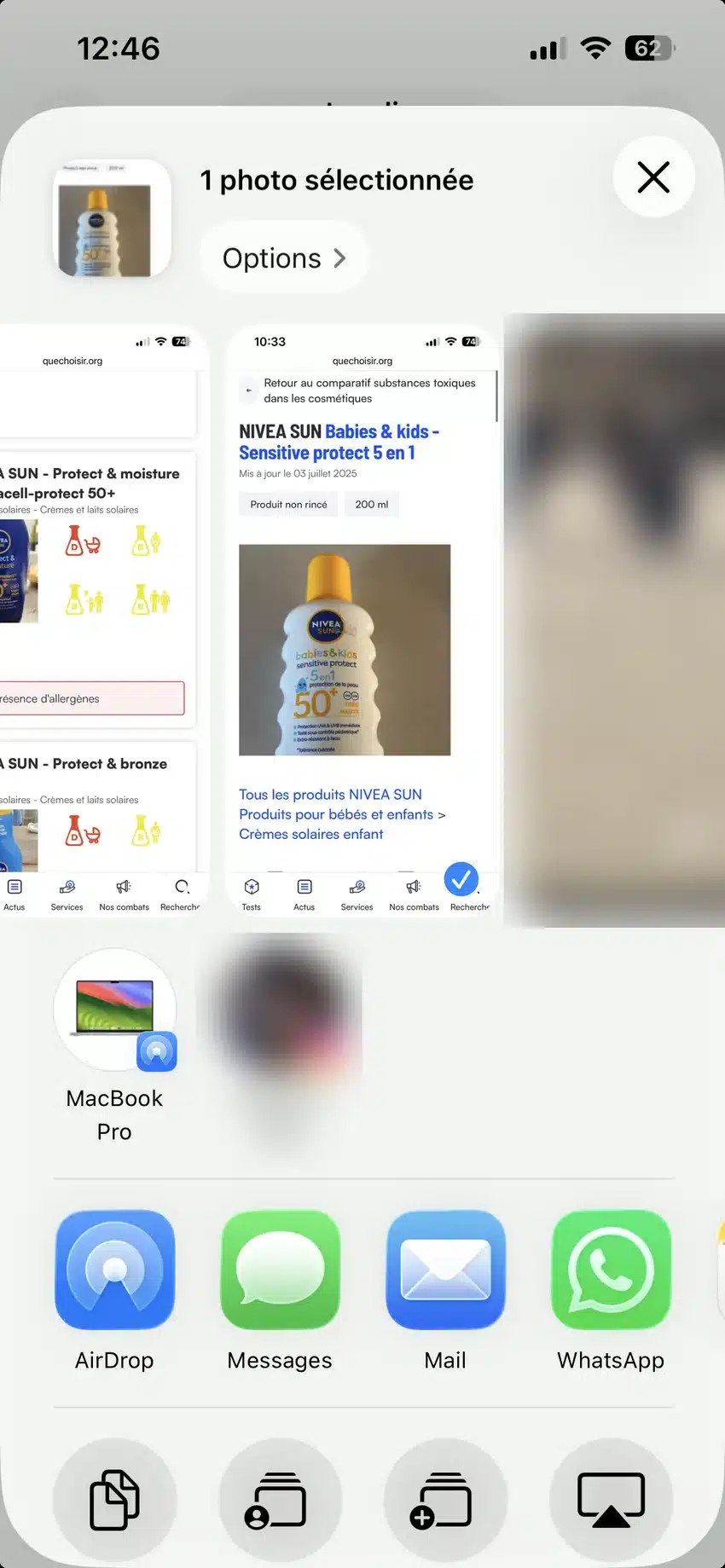
- Sur l’iPhone, ouvrez l’application Photos et sélectionnez les images à envoyer ;
- Tapez sur l’icône Partager ;
- Sélectionnez AirDrop, puis choisissez votre Mac dans la liste des appareils détectés ;
- Sur le Mac, une notification vous invite à accepter le transfert.
Les photos arrivent instantanément dans le dossier Téléchargements du Mac, à leur résolution maximale et sans compression.
Méthode 3 : synchronisation via Photos iCloud
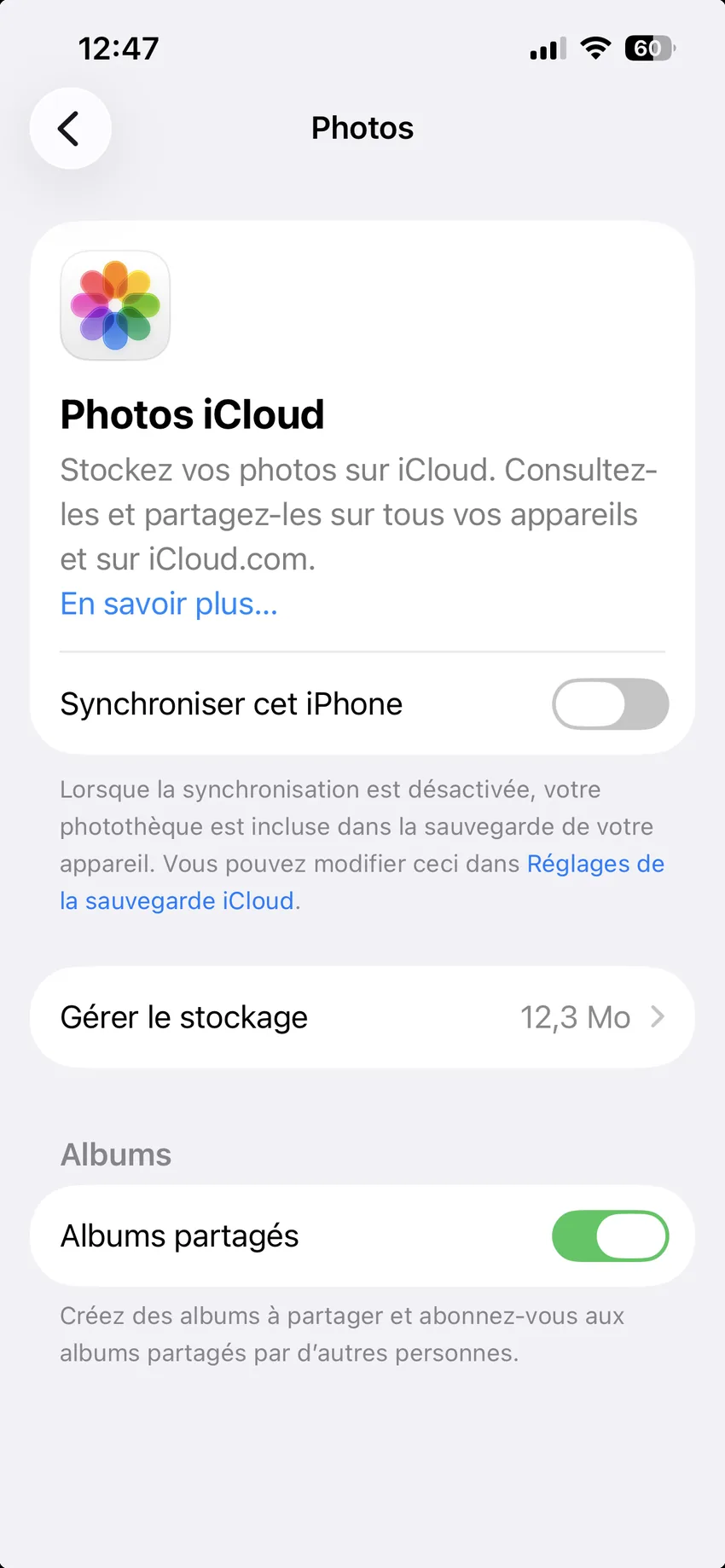
Si vous utilisez Photos iCloud sur votre iPhone, la synchronisation est automatique sur votre Mac, sans manipulation. Toutes les photos prises sur l’iPhone apparaissent instantanément dans l’application Photos du Mac, dès que les deux appareils sont connectés au Wi-Fi.
Quelques conditions sont néanmoins requises :
- le même identifiant Apple doit être connecté sur l’iPhone et le Mac ;
- l’option Photos iCloud doit être activée sur l’iPhone (Réglages > votre nom > iCloud > Photos > Synchroniser cet iPhone) ;
- l’option Photos iCloud doit être activée sur le Mac (app Photos > Réglages > iCloud) ;
- le Wi-Fi doit être actif sur les deux appareils.
Avec cette méthode, chaque nouvelle photo capturée avec l’iPhone est disponible dans les secondes qui suivent sur le Mac. C’est le meilleur moyen de partager des albums entre appareils Apple. Pour synchroniser d’autres contenus entre vos appareils, consultez notre guide : Comment synchroniser iPhone et iPad.
Transférer des photos par mail
Pour envoyer quelques photos rapidement, l’e-mail reste une solution simple et universelle. Elle fonctionne aussi bien pour un PC Windows que pour un Mac, sans câble, sans compte iCloud, sans configuration.
La procédure est identique quelle que soit la plateforme de destination :
- Ouvrez l’application Photos sur votre iPhone ;
- Sélectionnez la ou les photos à envoyer ;
- Tapez sur l’icône Partager ;
- Choisissez Mail dans la liste ;
- Rédigez le mail en vous mettant en destinataire ;
- Envoyez le mail ;
- Ouvrez votre boîte mail sur le PC ou le Mac et téléchargez les pièces jointes.
La plupart des services mail plafonnent la taille des pièces jointes à 25 Mo. Vous ne pouvez donc envoyer que 5 à 10 photos par mail au maximum. Pour contourner cette limite, l’application Mail d’iPhone propose parfois de compresser automatiquement les images ou d’utiliser Mail Drop, qui héberge pendant 30 jours les gros fichiers sur iCloud.
Pour une migration complète de toutes vos données, découvrez aussi comment transférer vos données d’iPhone vers iPhone.
FAQ | Questions fréquentes
Comment résoudre le problème des photos HEIC sur Windows ?
Depuis iOS 11, l’iPhone enregistre les photos au format HEIC. Ce format est plus léger que le JPEG. Mais Windows ne les lit pas nativement. Trois solutions gratuites existent : configurer votre iPhone en « Plus compatible » (Réglages > Apps > Appareil photo > Formats), activer la conversion automatique (Réglages > Apps > Photos > Transférer vers Mac ou PC > Automatique) ou installer un visionneur gratuit comme IrfanView.
Peut-on transférer un album photo iPhone vers PC en une fois ?
Oui. Deux méthodes fonctionnent parfaitement pour transférer un album photo iPhone vers un PC : l’application Photos de Windows ou l’Explorateur de fichiers en accédant au dossier DCIM et en sélectionnant les fichiers concernés. Sur Mac, l’app Photos propose la sélection par album directement dans l’écran d’import. Pour un album de 500 photos, comptez 3 à 5 minutes avec un câble USB 3.0.
Pourquoi mon PC ne reconnaît-il pas mon iPhone ?
Plusieurs causes sont possibles. Commencez par vérifier que vous avez bien tapé « Se fier à cet ordinateur » sur l’iPhone quand la fenêtre est apparue. Ensuite, testez un autre câble USB. Les câbles bas de gamme causent 80 % des problèmes de reconnaissance. Vérifiez aussi que votre iPhone est déverrouillé pendant la connexion. Enfin, si vous utilisez Photos iCloud, sachez que certaines photos peuvent n’exister que sur iCloud et pas sur l’appareil. Dans ce cas, passez par iCloud pour Windows ou icloud.com. Un antivirus trop agressif peut aussi bloquer la connexion.
Avec Apple Mag, apprenez à gérer vos photos d’iPhone sur tous vos appareils, à partager un calendrier sur l’iPhone ou à récupérer vos contacts perdus. Vous avez besoin d’aide pour savoir comment transférer des photos d’iPhone vers votre PC ? Vous voulez sauvegarder vos contacts, synchroniser un calendrier ou migrer vos données vers un nouvel appareil ? Consultez nos autres guides dédiés à l’écosystème Apple pour tirer le meilleur parti de votre iPhone.