Si vous venez d’effacer une photo par erreur sur votre iPhone, ne paniquez pas. Vous avez encore la possibilité de récupérer des photos supprimées sur votre iPhone en quelques minutes, en consultant l’album « Supprimés récemment », à une sauvegarde iCloud ou à un ordinateur. Ce guide Apple Mag vous explique, étape par étape, toutes les solutions possibles.
- Récupérer des photos supprimées sur un iPhone : en quoi ça consiste ?
- Comment récupérer vos photos supprimées : les 4 méthodes
- Méthode 1 : L’album « Supprimés récemment »
- Méthode 2 : Restaurer depuis une sauvegarde iCloud
- Méthode 3 : Restaurer via un ordinateur (Mac ou PC)
- Méthode 4 : Faites appel à un professionnel
- Conseils pratiques pour ne plus perdre vos photos
- Points d’attention à connaître
- FAQ – Questions fréquentes
Avant de commencer, nous vous conseillons de consulter notre article sur les paramètres iPhone : configurez-les facilement afin de vérifier que la sauvegarde automatique est bien activée sur votre appareil. Ce réglage va faciliter toute récupération future.
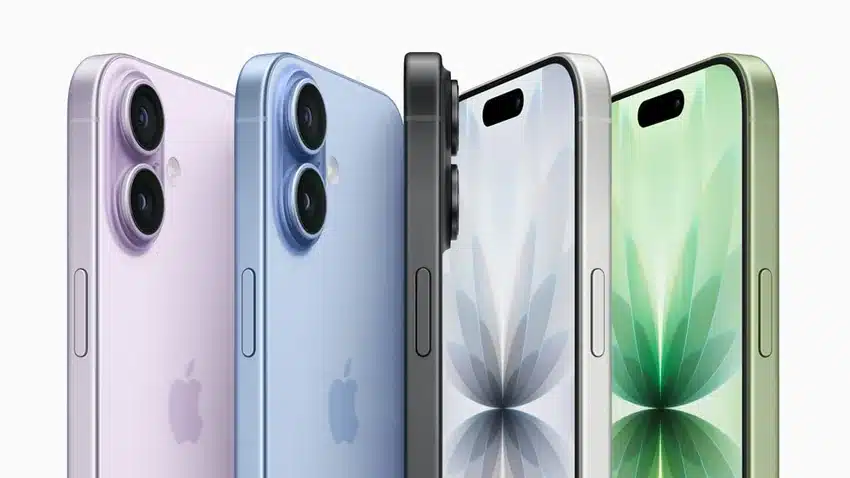
Récupérer des photos supprimées sur un iPhone : en quoi ça consiste ?
Récupérer des photos supprimées sur iPhone, c’est l’ensemble des méthodes qui permettent de retrouver un cliché effacé, volontairement ou par erreur, sur votre appareil. Contrairement aux idées reçues, une photo supprimée n’est pas immédiatement perdue. Apple a prévu plusieurs filets de sécurité pour éviter les mauvaises surprises.
La première ligne de défense est l’album « Supprimés récemment », disponible directement dans l’application Photos. Toute image effacée y reste stockée pendant 30 jours avant sa suppression définitive. Durant ce délai, récupérer les photos supprimées sur un iPhone devient plus simple : il suffit d’ouvrir cet album et de restaurer le fichier en un clic.
Si ce délai est dépassé, d’autres solutions existent : la sauvegarde iCloud, la sauvegarde locale via un ordinateur (Mac ou PC), ou encore le recours à une boutique spécialisée en récupération de données lorsque le fichier semble irrémédiablement perdu.
Voici les principaux scénarios rencontrés par les utilisateurs qui souhaitent retrouver des photos supprimées sur un iPhone :
- Suppression accidentelle d’une ou de plusieurs photos
- Suppression volontaire de l’album « Supprimés récemment »
- Perte de données après une restauration d’usine
- Photos disparues après une mise à jour iOS
- Appareil endommagé, volé ou perdu
Chaque situation appelle une méthode différente, que nous détaillons dans la section suivante. Il est aussi utile de bien connaître les réglages photo iPhone : bien configurer l’appareil pour éviter que ce type d’incident ne se reproduise.
Il faut aussi comprendre que le système d’exploitation iOS a été pensé, depuis plusieurs générations, pour limiter les pertes irréversibles. Apple sait que la photothèque est souvent perçue comme l’un des contenus les plus précieux d’un smartphone : souvenirs de famille, documents importants, captures d’écran utiles au quotidien. C’est pourquoi plusieurs couches de protection coexistent, de l’album temporaire jusqu’à la sauvegarde chiffrée dans le cloud. Comprendre ces mécanismes permet d’agir sereinement, sans céder à la panique, et d’augmenter considérablement les chances de tout retrouver.
Comment récupérer vos photos supprimées : les 4 méthodes
Pour récupérer des photos supprimées sur votre iPhone, vous pouvez appliquer l’une des quatre méthodes suivantes. Elles vont de la plus simple à la plus technique.
Méthode 1 : L’album « Supprimés récemment »
C’est la solution la plus simple et la plus rapide. Ouvrez l’application Photos, consultez l’onglet Albums, puis faites défiler jusqu’à « Supprimés récemment ». Sélectionnez les images à récupérer, appuyez sur Récupérer, et elles réapparaissent instantanément dans votre pellicule.


Cette méthode fonctionne uniquement si moins de 30 jours se sont écoulés depuis la suppression. Après ce délai, l’image est effacée automatiquement et définitivement de cet album.

Méthode 2 : Restaurer depuis une sauvegarde iCloud
Si vous avez activé la synchronisation iCloud Photos, vos images sont automatiquement dupliquées sur les serveurs d’Apple. Pour les restaurer :
- Rendez-vous sur iCloud.com ou dans Réglages > [votre nom] > iCloud
- Vérifiez la date de la dernière sauvegarde disponible
- S’il le faut, réinitialisez l’iPhone puis choisissez de restaurer à partir d’une sauvegarde iCloud
- Sélectionnez la sauvegarde effectuée avant la suppression
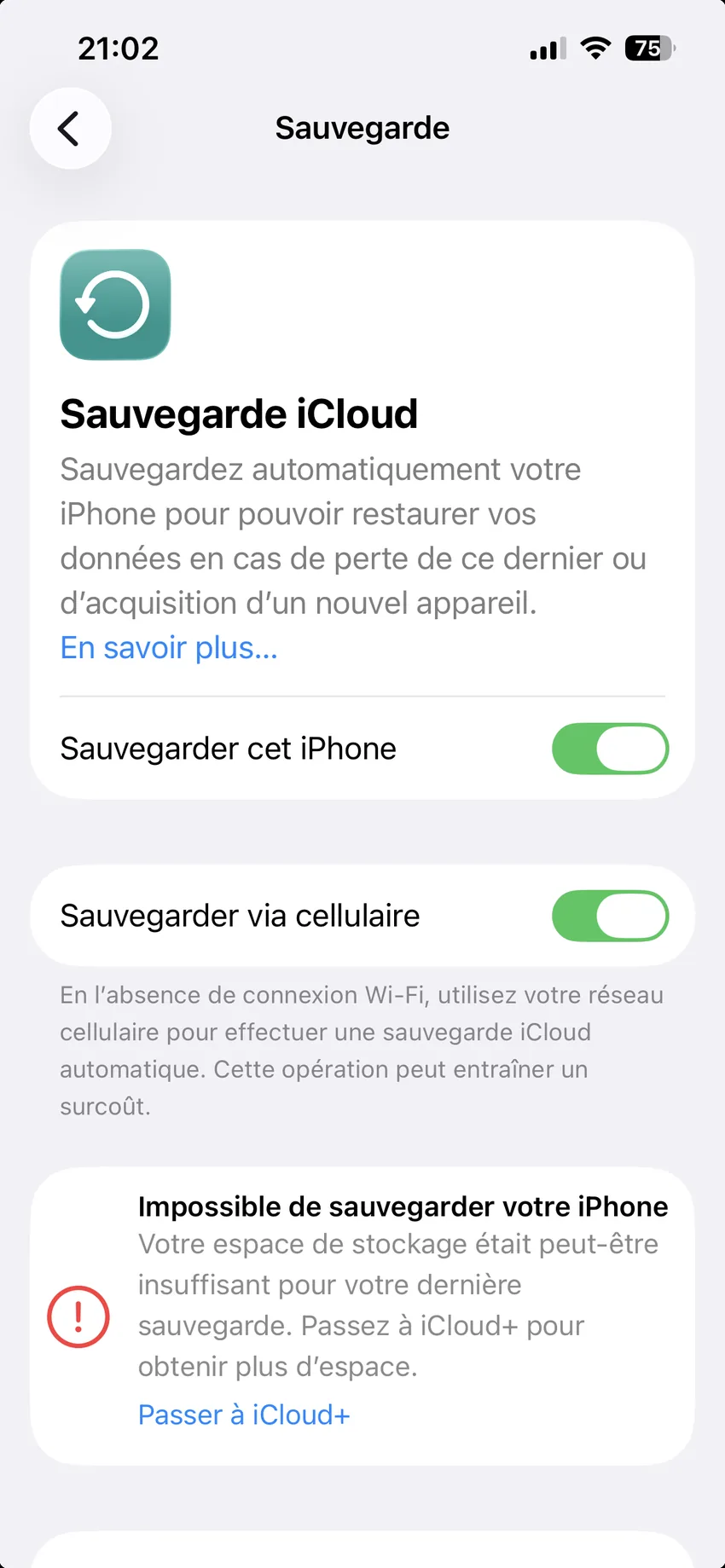
Cependant, vous devez comprendre que cette opération remplace les données actuelles de l’appareil par celles de la sauvegarde choisie. Toute photo ajoutée après la date de sauvegarde sera perdue.
Méthode 3 : Restaurer via un ordinateur (Mac ou PC)
Si vous effectuez régulièrement des sauvegardes locales avec Finder (Mac) ou iTunes (PC), vous pouvez restaurer l’intégralité de l’appareil :
- Connectez l’iPhone à l’ordinateur via un câble
- Ouvrez Finder ou iTunes
- Sélectionnez votre appareil, puis « restaurer la sauvegarde »
- Choisissez la sauvegarde la plus récente, antérieure à la perte des photos
Un soft reset (redémarrage simple de l’appareil) peut parfois suffire à résoudre un bug d’affichage qui donne l’impression que des photos ont disparu, sans réelle suppression. Si cela ne fonctionne pas, un hard reset (redémarrage forcé via une combinaison de boutons) peut être tenté avant d’envisager une restauration complète.
Méthode 4 : Faites appel à un professionnel
Lorsque aucune sauvegarde n’est disponible et que l’album « Supprimés récemment » est vide, il reste la possibilité de contacter une boutique spécialisée en récupération de données. Ces professionnels utilisent des outils capables d’analyser la mémoire interne de l’appareil, parfois même après un mode DFU (Device Firmware Update), un mode de restauration profond utilisé en dernier recours par les techniciens.
Cependant, il s’agit de l’option la plus coûteuse et la plus longue. Comptez généralement plusieurs jours de délai, et sachez que le tarif varie en fonction des difficultés rencontrées lors de l’intervention et de la capacité de stockage de l’appareil.
Avant de vous engager, demandez toujours un devis détaillé et vérifiez les avis clients d’un revendeur ou d’un site spécialisé avant de lui confier votre iPhone. Certains proposent un diagnostic gratuit permettant d’estimer les chances réelles de succès avant tout paiement : cette alternative est la meilleure garantie pour éviter les mauvaises surprises.
Conseils pratiques pour ne plus perdre vos photos
Pour éviter d’avoir un jour à récupérer une photo que vous n’avez pas fait exprès de supprimer sur votre iPhone, quelques bonnes pratiques s’imposent.
- Activez la sauvegarde automatique iCloud. Rendez-vous dans Réglages > [votre nom] > iCloud > Photos et activez l’option. Ainsi, chaque nouveau cliché est sauvegardé en continu, sans action de votre part.
- Faites des sauvegardes régulières sur ordinateur. En complément d’iCloud, une sauvegarde locale via Finder ou iTunes une fois par mois offre une sécurité supplémentaire, notamment si votre espace iCloud est limité.
- Vérifiez régulièrement l’album « Supprimés récemment ». Ne le videz jamais sans être certain de ne plus avoir besoin des photos qu’il contient.
- Surveillez votre espace de stockage. Un iPhone plein peut entraîner des comportements imprévisibles lors des sauvegardes, voire empêcher leur bon déroulement. Vérifiez régulièrement l’espace disponible dans Réglages > Général > Stockage iPhone et supprimez les applications ou fichiers volumineux inutiles.
- Activez la double sauvegarde. Combiner iCloud et une sauvegarde locale via un ordinateur multiplie vos chances de retrouver vos données en cas de problème. Si l’une des deux méthodes échoue, l’autre reste disponible comme filet de sécurité.
- Créez des albums partagés pour vos souvenirs importants. Les photos ajoutées à un album iCloud partagé bénéficient d’une copie supplémentaire, accessible même si votre appareil principal est perdu ou endommagé.
Voici un tableau récapitulatif des solutions selon votre situation :
| Situation | Solution recommandée | Délai |
|---|---|---|
| Suppression de moins de 30 jours | Album « Supprimés récemment » | Immédiat |
| Suppression + sauvegarde iCloud active | Restauration iCloud | Quelques minutes à heures |
| Suppression + sauvegarde ordinateur | Restauration Finder/iTunes | 30 min à 1h |
| Aucune sauvegarde disponible | Boutique spécialisée | Variable (jours) |
Ce tableau vous aide à identifier rapidement comment récupérer les photos supprimées sur votre iPhone selon votre cas de figure, sans perdre de temps en tâtonnements.
Pensez également à explorer nos guides complémentaires sur comment enregistrer l’écran sur iPhone : capture vidéo pour immortaliser vos souvenirs autrement, ou encore comment flouter une photo sur iPhone : arrière-plan et visages pour protéger la confidentialité de vos images avant de les partager.
Points d’attention à connaître
Certains pièges sont à éviter absolument lorsque vous tentez de récupérer une photo supprimée iPhone.
- N’utilisez plus l’appareil dès la suppression constatée. Chaque nouvelle photo, chaque nouvelle donnée écrite sur la mémoire de l’iPhone réduit les chances de récupération, notamment via un professionnel, car les données supprimées peuvent être écrasées.
- Ne réinitialisez pas l’appareil sans réflexion. Une restauration d’usine efface tout, y compris l’album « Supprimés récemment ». Assurez-vous d’avoir une sauvegarde valide avant toute manipulation de ce type.
- Méfiez-vous des applications tierces et peu fiables. De nombreux logiciels prétendent récupérer des photos supprimées sans sauvegarde, avec des promesses parfois exagérées. Privilégiez toujours les méthodes officielles Apple, ou un site spécialisé reconnu, avant d’installer une application inconnue qui pourrait compromettre la sécurité de vos données.
- Vérifiez la compatibilité iOS. Les procédures de restauration diffèrent légèrement selon la version d’iOS installée et le modèle d’iPhone (iPhone 12, 13, 14, 15, 16, etc.). Mettez votre système à jour de manière régulière pour bénéficier des dernières améliorations de sécurité et de sauvegarde.
- Attention à l’espace iCloud disponible. Apple offre 5 Go gratuits, mais cet espace est souvent insuffisant pour sauvegarder l’intégralité d’une photothèque. Un abonnement iCloud+ peut s’avérer nécessaire pour garantir une sauvegarde complète et fiable dans le temps.
- Faites attention aux appareils partagés en famille. Si plusieurs membres de votre foyer utilisent le même identifiant Apple, une suppression effectuée sur un appareil peut se synchroniser sur tous les autres. Vérifiez toujours les réglages de partage familial avant de dénoncer un dysfonctionnement technique.
Enfin, si vous réalisez des montages avec vos photos et vidéos récupérées, nos guides comment faire un montage vidéo sur iPhone : apps et astuces, comment accélérer une vidéo sur iPhone et comment faire un ralenti vidéo sur iPhone vous aideront à valoriser vos souvenirs retrouvés.
Il faut reconnaître que récupérer des photos supprimées sur un iPhone est une opération accessible à tous, à condition d’agir rapidement et méthodiquement. L’album « Supprimés récemment » reste la meilleure solution dans les 30 premiers jours, suivi par les sauvegardes iCloud ou les sauvegardes locales. Pour les cas les plus complexes, un revendeur spécialisé en récupération de données peut intervenir. Retenez surtout qu’une bonne prévention, via des sauvegardes régulières, reste la meilleure protection contre la perte de vos souvenirs. L’équipe Apple Mag espère que ce guide vous aura permis de retrouver vos photos en toute sérénité.
FAQ – Questions fréquentes
Comment récupérer des photos supprimées sur iPhone sans ordinateur ?
Ouvrez l’application Photos, allez dans l’album « Supprimés récemment », sélectionnez les images concernées et appuyez sur Récupérer. Cette méthode fonctionne uniquement dans les 30 jours suivant la suppression, sans nécessiter d’ordinateur ni de logiciel externe.
Peut-on récupérer une photo supprimée sur un iPhone après 30 jours ?
Après 30 jours, l’album « Supprimés récemment » vide automatiquement les fichiers. Il faut alors se tourner vers une sauvegarde iCloud ou une sauvegarde locale antérieure à la suppression. Si aucune sauvegarde n’a été effectuée, contactez une boutique spécialisée en dernier recours.
La restauration iCloud supprime-t-elle les données actuelles ?
Oui. Restaurer une sauvegarde iCloud remplace l’intégralité des données présentes sur l’iPhone par celles de la sauvegarde choisie. Toute photo ou donnée ajoutée après cette sauvegarde sera définitivement perdue lors de l’opération. Il est donc essentiel de bien vérifier la date de la sauvegarde avant de valider la restauration.
Faut-il un ordinateur pour récupérer des photos supprimées sur iPhone ?
Non, ce n’est pas obligatoire. L’album « Supprimés récemment » et la restauration iCloud se font directement depuis l’iPhone. Un ordinateur devient utile uniquement si vous disposez d’une sauvegarde locale via Finder ou iTunes, ou si vous devez effectuer un hard reset avancé.
Articles similaires :
- Comment réinitialiser un iPhone
- Transférer ses photos d’iPhone vers un PC ou un Mac
- Masquer son numéro sur iPhone
- Configurer et régler Mail sur iPhone
- Activer et utiliser iMessage sur iPhone
- Régler la sonnerie de l’iPhone
- Localisation iPhone
- Apple intelligence débarque bientôt : votre iPhone, iPad et Mac vont changer dès le mois prochain