Vous vous demandez comment réinitialiser un iPhone pour résoudre un bug, le vendre ou repartir de zéro ? Il existe plusieurs méthodes officielles Apple. Certaines demandent l’utilisation d’un code, d’autres impliquent un ordinateur et de bien connaître les paramètres de l’iPhone.
- Qu’est-ce que la réinitialisation d’un iPhone ?
- Le soft reset (redémarrage simple)
- Le hard reset (redémarrage forcé)
- La réinitialisation complète
- La restauration (via iTunes ou Finder)
- Pourquoi et quand réinitialiser son iPhone ?
- Précautions essentielles avant de réinitialiser votre iPhone
- Méthode 1 : Réinitialiser un iPhone depuis les Réglages
- Méthode 2 : Réinitialiser un iPhone avec iTunes ou Finder (mode récupération)
- Méthode 3 : Réinitialiser un iPhone bloqué ou sans code
- Option 1 : Bouton « Code oublié ? » sur l’écran de verrouillage
- Option 2 : Restauration via mode récupération
- Résoudre les problèmes courants lors de la réinitialisation
- Erreur : impossible de restaurer l’iPhone
- Réinitialiser iPhone : échec de la vérification
- Le processus de restauration se bloque à un pourcentage donné
- L’iPhone reste bloqué sur le logo Apple après la réinitialisation
- FAQ | Questions fréquentes
Dans ce guide, on vous détaille les différentes méthodes pour réinitialiser un iPhone, les précautions à prendre avant l’opération et les solutions aux problèmes les plus fréquents.
Qu’est-ce que la réinitialisation d’un iPhone ?
Trois grands niveaux d’opérations existent, du plus léger au plus radical :
Le soft reset (redémarrage simple)
Vous devez éteindre l’iPhone et le rallumer via le menu ou l’appui long sur les boutons. Aucune donnée n’est perdue. C’est la première solution à tenter face à un bug logiciel mineur.
Le hard reset (redémarrage forcé)
Grâce à une combinaison spécifique de boutons, vous forcez le redémarrage même si l’écran est figé. Aucune donnée n’est perdue non plus. Cette fonction est utile quand l’iPhone ne répond plus du tout.
La réinitialisation complète
Cette réinitialisation efface toutes vos données personnelles, applications, comptes et paramètres. iOS reste installé dans sa version actuelle mais tout ce qu’il y avait sur votre téléphone est remis à zéro.
La restauration (via iTunes ou Finder)
Cette solution télécharge et réinstalle une version propre d’iOS depuis les serveurs Apple, en plus d’effacer les données. C’est la remise à zéro la plus profonde disponible sans passer par le mode DFU.
Le mode DFU (Device Firmware Update) est encore un cran au-dessus. Il permet de réinstaller le firmware au niveau le plus bas, mais il est réservé aux cas extrêmes de panne logicielle. Pour comprendre exactement ce qui est supprimé lors d’un effacement standard, consultez notre guide : Effacer contenu et réglages sur iPhone.
Pourquoi et quand réinitialiser son iPhone ?
Plusieurs situations justifient une réinitialisation :
- Avant une revente pour que toutes vos données personnelles (photos, messages, comptes, mots de passe) disparaissent définitivement ;
- En cas de bugs récurrents : ralentissements, applications qui plantent, batterie qui se vide anormalement vite ;
- Après un déverrouillage impossible ou si vous avez oublié votre code ;
- Pour repartir sur une base saine après plusieurs années d’utilisation ;
- Avant de restaurer une sauvegarde.
Avant d’en arriver à la réinitialisation complète, testez d’abord des solutions moins radicales comme vider le cache de l’iPhone et libérer de l’espace. Cela résout souvent les ralentissements.
Précautions essentielles avant de réinitialiser votre iPhone
Une réinitialisation est irréversible. Si votre iPhone se bloque et que vous cherchez comment le débloquer ou le déverrouiller, elle est souvent inévitable. Une fois lancée, aucun retour arrière n’est possible sans sauvegarde préalable.
Voici les étapes clés à ne surtout pas négliger :
- Sauvegardez toutes vos données via iCloud (Réglages > votre nom > iCloud > Sauvegarde iCloud > Sauvegarder maintenant), Finder (Mac) ou iTunes (Windows) pour nettoyer votre iPhone.
- Notez vos identifiants Apple ID.
- Désactivez « Localiser mon iPhone » dans Réglages > votre nom > Localiser > Localiser mon iPhone et désactivez l’option.
- Vérifiez l’état de la batterie : une batterie chargée à au moins 50 % évite l’arrêt en cours d’opération, qui peut endommager le système.
- Retirez la carte SIM si nécessaire.
Le Centre de contrôle iPhone permet aussi d’accéder rapidement à d’autres options de désactivation avant la procédure.
Méthode 1 : Réinitialiser un iPhone depuis les Réglages
Voici la procédure officielle Apple, valable sur iOS 26 et les versions récentes :
- Ouvrez Réglages sur votre iPhone ;
- Tapez sur Général ;
- Faites défiler et sélectionnez Transférer ou réinitialiser l’iPhone ;
- Tapez sur Effacer contenu et réglages ;
- Consultez le résumé de ce qui va être supprimé, puis tapez sur Continuer ;
- Saisissez votre code d’accès iPhone ;
- Saisissez votre mot de passe Apple ID pour désactiver Localiser mon iPhone ;
- Confirmez en tapant sur Effacer l’iPhone.
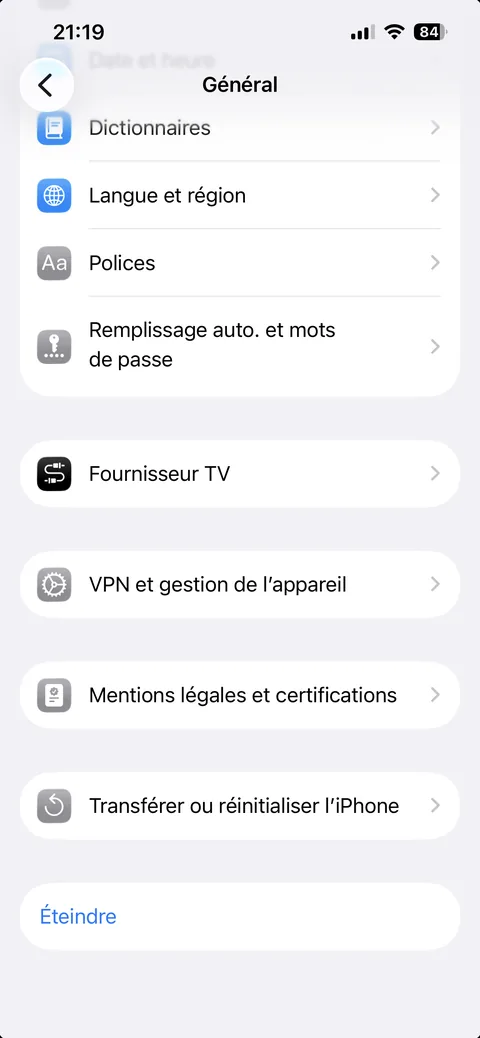
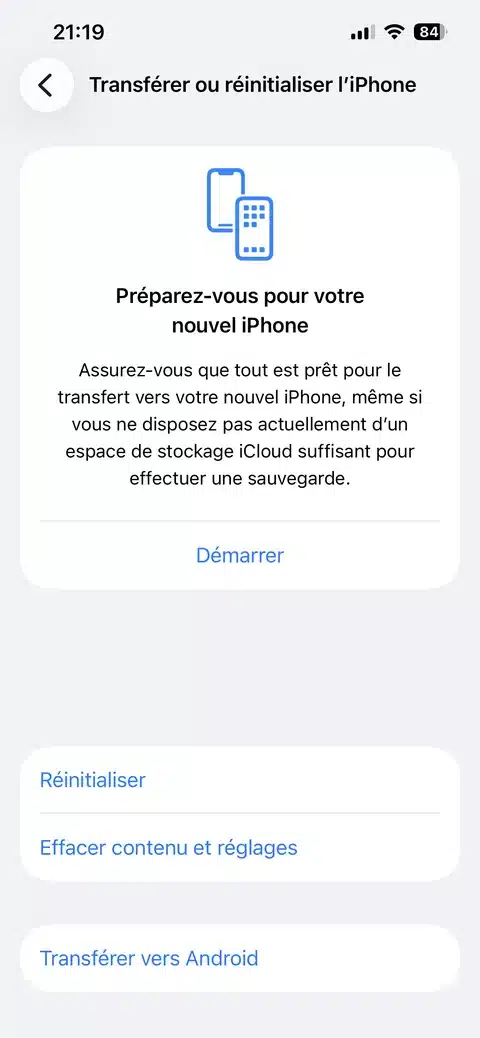
L’opération dure entre 2 et 10 minutes selon la quantité de données à effacer. Cette méthode fonctionne à l’identique sur tous les modèles récents : iPhone 11, iPhone XR, iPhone 12, 13, 14, 15, 16, 17 et les versions supérieures.
Avant d’en arriver à la réinitialisation, essayez d’abord de désactiver la 5G sur iPhone pour économiser la batterie.
Méthode 2 : Réinitialiser un iPhone avec iTunes ou Finder (mode récupération)
Cette méthode est indispensable quand l’iPhone ne démarre plus, qu’il refuse le code d’accès ou qu’il plante en boucle.
Voici la marche à suivre pour l’iPhone 8 et les versions ultérieures (dont iPhone 11, 12, 13, 14, 15, 16, 17), étape par étape :
- Préparez l’ordinateur. Ouvrez Finder sur Mac ou iTunes sur PC.
- Connectez l’iPhone à l’ordinateur avec le câble USB ;
- Appuyez brièvement sur Volume + ;
- Appuyez brièvement sur Volume – ;
- Maintenez le bouton latéral jusqu’à ce que l’écran « Se connecter à l’ordinateur » apparaisse ;
- Restaurez depuis iTunes ou Finder.
L’ordinateur télécharge la dernière version signée d’iOS compatible avec votre modèle et l’installe. L’opération peut durer 20 à 45 minutes selon la vitesse de votre connexion Internet.
Méthode 3 : Réinitialiser un iPhone bloqué ou sans code
Vous avez oublié votre code, ou l’iPhone affiche « iPhone désactivé » ou « iPhone désactivé se connecter à iTunes » ? Deux options existent selon votre situation.
Option 1 : Bouton « Code oublié ? » sur l’écran de verrouillage
Depuis iOS 17, Apple propose une procédure de réinitialisation directement depuis l’écran de verrouillage :
- Sur l’écran de verrouillage, entrez un mauvais code plusieurs fois de suite ;
- Après quelques tentatives, un bouton « Code oublié ? » apparaît en bas de l’écran ;
- Tapez dessus, puis choisissez Lancer la réinitialisation ;
- Saisissez votre mot de passe Apple ID pour vous authentifier ;
- L’iPhone s’efface intégralement et vous laisse repartir à zéro.
Option 2 : Restauration via mode récupération
Si votre iPhone tourne sous iOS 16 ou antérieur, ou si vous n’avez pas accès à Internet, la seule solution reste le mode récupération. C’est celui qui est décrit dans la Méthode 2 ci-dessus :
- Branchez l’iPhone à un ordinateur ;
- Lancez une restauration complète via iTunes ou Finder.
Si vous avez changé votre code dans les 72 dernières heures et que vous vous souvenez de l’ancien, iOS 17+ propose une option « Saisir l’ancien code » qui vous permet de récupérer l’accès sans effacer vos données.
Résoudre les problèmes courants lors de la réinitialisation
Voici les problèmes les plus fréquents et leurs solutions :
Erreur : impossible de restaurer l’iPhone
Le message complet est le suivant : « Erreur : impossible de restaurer l’iPhone. Un problème inconnu s’est produit (erreur 4013 ou 4014). » Cette erreur indique un problème de connexion USB. Changez de câble et changez de port USB sur l’ordinateur. Puis, redémarrez l’iPhone et l’ordinateur.
Si vous voulez simplement masquer certaines apps sensibles sans tout effacer, il est possible de cacher une application sur iPhone.
Réinitialiser iPhone : échec de la vérification
Ce message signifie que l’iPhone n’arrive pas à joindre les serveurs Apple. Vérifiez votre connexion Internet. Éteignez temporairement votre pare-feu ou l’antivirus qui peut bloquer les serveurs, et réessayez.
Le processus de restauration se bloque à un pourcentage donné
Une restauration qui reste figée pendant plus de 30 minutes indique un problème de téléchargement d’iOS. Déconnectez l’iPhone, redémarrez l’ordinateur, videz le cache d’iTunes ou Finder, et recommencez depuis le mode récupération.
L’iPhone reste bloqué sur le logo Apple après la réinitialisation
Il s’agit d’une kernel panic de démarrage. Forcez le redémarrage de l’iPhone. Si ça ne suffit pas, remettez l’iPhone en mode récupération et recommencez la restauration. En dernier recours, passez par le mode DFU.
FAQ | Questions fréquentes
Combien de temps dure une réinitialisation d’iPhone ?
Une réinitialisation depuis les Réglages prend en général 2 à 10 minutes. Une restauration via le mode récupération dure entre 20 et 45 minutes selon la vitesse de votre connexion Internet.
Réinitialiser mon iPhone supprime-t-il mon compte Apple ID ?
Non, votre compte Apple ID reste actif sur les serveurs Apple. Seule l’association entre votre iPhone et votre compte est rompue localement. Toutes vos données synchronisées avec iCloud (contacts, photos, mails, notes, calendriers) restent disponibles depuis n’importe quel autre appareil Apple ou depuis iCloud.com.
Comment réinitialiser Face ID uniquement ?
Rendez-vous dans Réglages > Face ID et code. Saisissez votre code, puis tapez sur Réinitialiser Face ID. Vous pourrez ensuite reconfigurer votre visage. Cette opération est utile quand la reconnaissance faciale devient capricieuse, par exemple après un changement d’apparence (barbe, lunettes) ou un problème technique. Elle n’affecte aucune autre donnée de votre iPhone.
Avec Apple Mag, maîtrisez toutes les procédures d’Apple pour votre iPhone. Vous cherchez à préparer votre iPhone à une revente ? Vous voulez résoudre un bug persistant ou retrouver l’accès à un appareil bloqué ? Consultez nos autres guides dédiés à la sauvegarde, au blocage et à l’entretien de votre iPhone !
Articles similaires :
- Configurer et régler Mail sur iPhone
- Activer et utiliser iMessage sur iPhone
- Régler la sonnerie de l’iPhone
- Localisation iPhone
- Masquer son numéro sur iPhone
- Apple intelligence débarque bientôt : votre iPhone, iPad et Mac vont changer dès le mois prochain
- Transférer ses photos d’iPhone vers un PC ou un Mac
- réglages