

Lorsque certains utilisateurs nous demandent ce que l’on peut faire avec une Apple Watch, les premières fonctionnalités qui nous viennent à l’esprit sont les appels téléphoniques (pour les modèles cellulaires), le GPS, le Bluetooth, le suivi d’activité physique, le suivi du sommeil, la prise de tension ou encore la mesure de la fréquence cardiaque via l’électrocardiogramme (ECG).
Mais savez-vous qu’il était possible de mesurer la température corporelle via sa montre connectée Apple ?
En effet, cette technologie est présente sur certains gadgets connectés appartenant à la marque à la pomme.
Reste à savoir maintenant comment fonctionne ce remarquable thermomètre sur une Apple Watch…
Thermomètre sur Apple Watch : comment ça marche ?

Comme mentionné précédemment, certains modèles de montres connectées Apple Watch, peuvent, en effet, prendre la température au poignet de l’utilisateur.
Veuillez noter sur cette prise de température s’effectue durant votre sommeil grâce à deux différents capteurs de température : un capteur de température qui est collé à votre peau et un capteur sur le boîtier de la montre, au niveau de l’écran LCD. En effet, votre température au poignet est une mesure qui va être associée à la température ambiante du corps humain enregistrée lors de votre sommeil. Suite à cela, une soustraction est effectuée afin d’obtenir une température précise.
Sachez que votre température corporelle peut varier d’une nuit à l’autre, notamment en fonction d’activités physiques et sportives, un régime alimentaire, une consommation d’alcool ou encore de facteurs pathologiques (maladies, cycles menstruels, etc). C’est pour cela, que le contrôle de la température s’effectue sur une période moyenne de 5 nuits de sommeil, pour obtenir un avis plus précis. Il n’est donc pas possible de lire la température de son poignet et de recevoir des notifications liées au résultat, à la demande.
Désormais, voici les pré-requis afin de pouvoir utiliser le thermomètre sur l’Apple Watch et vérifier la température au poignet :
- Posséder un modèle Apple Watch Séries 8 ou ultérieurs, ou un modèle Apple Watch Ultra
- L’app Sommeil doit être configuré avec la fonction « Surveiller son sommeil »
- Le mode de concentration Repos doit être obligatoirement activé durant au minimum 4 heures par nuit pendant environ 5 nuits. Il s’agit du temps de réponse minimale.
Comment effectuer la configuration du suivi de la température au poignet sur l’Apple Watch ?

Après avoir vu ensemble de manière générale, les pré-requis qui permettent d’obtenir l’affichage de la température au poignet (en degrés Celsius), découvrons comment configurer cette fonctionnalité depuis son Apple Watch :
- Tout d’abord, veuillez configurer l’application Sommeil via la fonctionnalité « Surveiller son sommeil » avec la smartwatch Apple activée
- Pour cela, rendez-vous sur l’app Sommeil depuis votre Apple Watch, puis suivez les instructions à l’écran. Vous pouvez également effectuer cette tâche via son smartphone iOS. Veuillez accéder à l’app Santé, sélectionnez « Parcourir », puis « Sommeil » et enfin, appuyez sur le bouton « Démarrer » qui se trouve sous l’onglet « Configurer sommeil »
- Ensuite, il faudra définir une référence pour la lecture de la température. Pour cela, veuillez vérifier que le mode de concentration Repos est bien activé.
- Enfin, vous devrez porter l’Apple Watch à votre poignet durant votre sommeil (minimum 4 heures par nuit pendant environ 5 nuits). La prise de mesure de la température ne pourra pas se faire en dessous de temps.
Remarque : facile d’utilisation, cette fonctionnalité permet la mesure de la température du corps humain sous certaines conditions, mais il s’agit en aucun cas d’un thermomètre médical.
Comment accéder aux données de température de son poignet ?
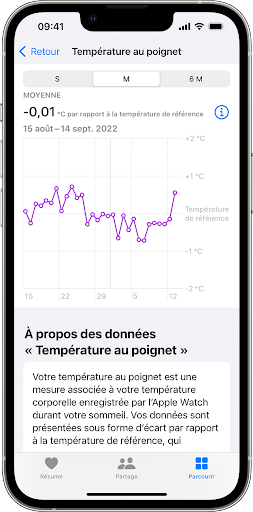
Accéder aux données « Température au poignet » devrait vous prendre quelques secondes seulement. Voici la procédure à suivre :
- Accédez à l’app Santé via son smartphone Apple iPhone, puis cliquez sur l’onglet « Parcourir » et « Mensurations »
- Ensuite, sélectionnez l’option « Température au poignet »
- Enfin, appuyez sur un point de mesure sur le graphique pour contrôler la température et accéder aux détails liés à celle-ci.
Remarque : pendant que la température de référence s’établit, un message intitulé « Plus de données requises » peut s’afficher en haut du graphique. En bas de ce dernier, vous pourrez accéder au nombre de nuits restantes avant que le thermomètre ne puisse évaluer la température avec une mesure précise.
Si vous êtes amené à changer de montre, ou que vous souhaitez prêter cette dernière à un ami ou un membre de votre famille, il faudra obligatoirement 5 nuits pour permettre d’obtenir à nouveau un avis précis sur les mesures de température de référence.
Enfin, afin de procéder à la désactivation de la température du poignet, suivez les instructions ci-dessous :
- Rendez-vous sur l’application Réglages depuis votre montre Apple Watch
- Sélectionnez l’onglet « Confidentialité et Sécurité », puis cliquez sur « Santé »
- Appuyez sur l’option « Température au poignet » et désactivez cette dernière.
Astuce : vous pouvez également accéder à l’application Apple Watch depuis votre smartphone Apple, puis sélectionner « Ma montre » et « Confidentialité ». Enfin, veuillez désactiver l’appareil de mesure « Température au poignet ».
Points essentiels autour du thermomètre et de la « Température au poignet » sur l’Apple Watch

Nous avons décidé de résumer quelques informations importantes concernant le thermomètre ainsi que la prise de température interne via le poignet de l’utilisateur :
- La fonctionnalité qui permet de mesurer et de prendre sa température au poignet n’est pas un matériel de mesure professionnel et ne remplace en aucun cas un dispositif médical. En effet, cette fonction n’a pas été conçue à des fins de diagnostic ou de traitement.
- Afin que le thermomètre indique une lecture précise concernant la température du corps, il faut porter la montre Apple au minimum 4 heures par nuit pendant environ 5 nuits. Il n’est donc pas possible de prendre des mesures rapides et à la demande.
- Les utilisateurs doivent être âgés de 14 ans minimum.
- Les résultats de température au poignet peuvent être affectés par un exercice sportif, un régime alimentaire, une consommation d’alcool ou encore différents facteurs pathologiques (maladies, cycles menstruels, etc).
- Veillez à bien ajuster votre montre Apple Watch. En effet, un ajustement trop lâche peut affecter la précision des données.
Un thermomètre rouge s’affiche sur l’Apple Watch : que faut-il faire ?
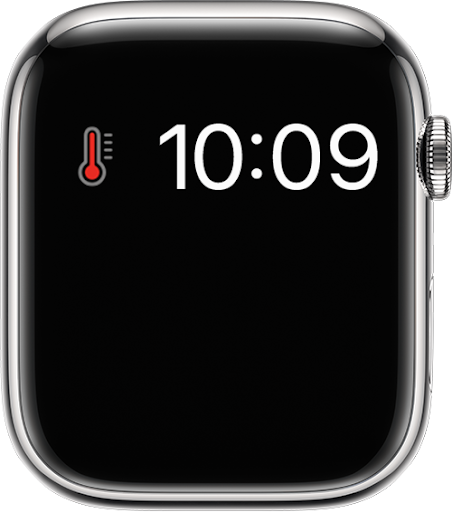
Vous ignorez pourquoi un thermomètre rouge ainsi qu’une horloge s’affichent sur le cadran de votre Apple Watch, accompagnés parfois d’un bip (signal sonore) ?
Il n’y a pas de raison de s’inquiéter…
Cela arrive lorsque la température de votre montre est supérieure à la moyenne. Voici donc quelques conseils qui vous permettront de retrouver une température normale :
- Si vous portez votre montre Apple Watch, retirez-la de votre poignet
- Si l’Apple Watch est en cours de chargement, débranchez-la du chargeur. En effet, l’arrêt automatique de l’Apple Watch à lieu suite à l’affichage digital du thermomètre. Si vous laissez la smartwatch branchée, elle ne s’éteindra pas.
- Placez la montre Apple Watch dans un endroit frais, et laissez cette dernière refroidir avant de la porter de nouveau ou de la remettre en charge. En effet, la montre ne doit pas être exposée longtemps au soleil, ni être laissée dans une voiture en période de forte chaleur.
- Si vous disposez d’un modèle avec connectivité mobile et que vous êtes en train de passer un appel téléphonique dans une zone où le réseau est faible, déplacez-vous afin de trouver un endroit où le signal est plus fort.
Bon à savoir : la montre Apple Watch a été fabriquée afin de fonctionner de manière optimale à une température d’utilisation située entre 0 et 35 degrés Celsius. Également, vous pouvez stocker cette dernière, sans étui, à des températures « ambiantes » situées entre -20 et 45 degrés Celsius.
Connaître la température de l’eau via la montre étanche Apple Watch : c’est possible !
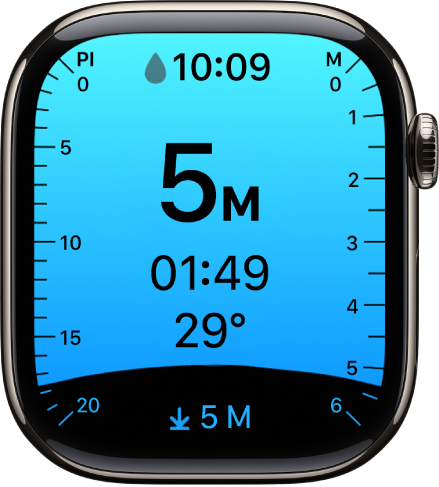
L’Apple Watch Séries 10 ainsi que l’Apple Watch Ultra permettent d’afficher certaines données concernant les activités sous l’eau, dont la température de celle-ci !
Cela est désormais possible via l’application Profondeur. Cette dernière est prise en charge par le modèle Apple Watch Séries 10 jusqu’à une profondeur de 6 mètres et 40 mètres pour le modèle Apple Watch Ultra.
En effet, après avoir enregistré une activité de plongée, vous pourrez accéder aux informations liées à celle-là (date et heure de la plongée, profondeur maximale, temps passé en sous l’eau, mesure des températures de l’eau, etc) depuis votre montre ou votre smartphone Apple.
Voici comment accéder à l’enregistreur de plongées récentes sur l’Apple Watch en quelques clics :
- Rendez-vous sur l’application Profondeur, puis sélectionnez l’onglet « Voir les plongées récentes »
- Enfin, appuyez sur la plongée de votre choix pour afficher les informations.
Remarque : les résumés des plongées sont stockés durant 7 jours avant d’être automatiquement effacés.
Pour afficher l’historique de vos plongées depuis le terminal iOS, suivez les étapes ci-dessous :
- Rendez-vous sur l’application Forme, puis cliquez sur l’onglet « Sessions »
- Enfin, sélectionnez « Plongées » et choisissez la plongée que vous souhaitez pour faire apparaître les données liées à celle-ci, dont la température mesurée de l’eau.
Astuce : pour effacer une plongée, il suffit de balayer celle-ci vers la gauche, puis de cliquer sur l’option « Supprimer ».
A lire aussi : Comment prendre sa tension avec Apple Watch ?
Articles similaires :
- Mesurer sa tension avec l’Apple Watch : possible ou non ?
- Bugs liés à la fréquence cardiaque sur Apple Watch : causes et remèdes
- Activités & calories sur Apple Watch : en savoir plus
- Apple Watch : tour d’horizon sur les zones de fréquence cardiaque
- Relaxation & Respiration : l’appli Pleine conscience de votre Apple Watch
- Tout savoir sur l’étalonnage de l’Apple Watch
- Comment fonctionne la détection de chute sur Apple Watch ?
- Appli ECG sur Apple Watch : comment ça marche ?
- Santé cardiovasculaire & Apple Watch : en savoir plus